當其他人需要跟著閱讀或檢閱稿件時,你可以分享卡組。分享畫面是唯讀的,不會自動將卡組匯入收件者的個人收藏。
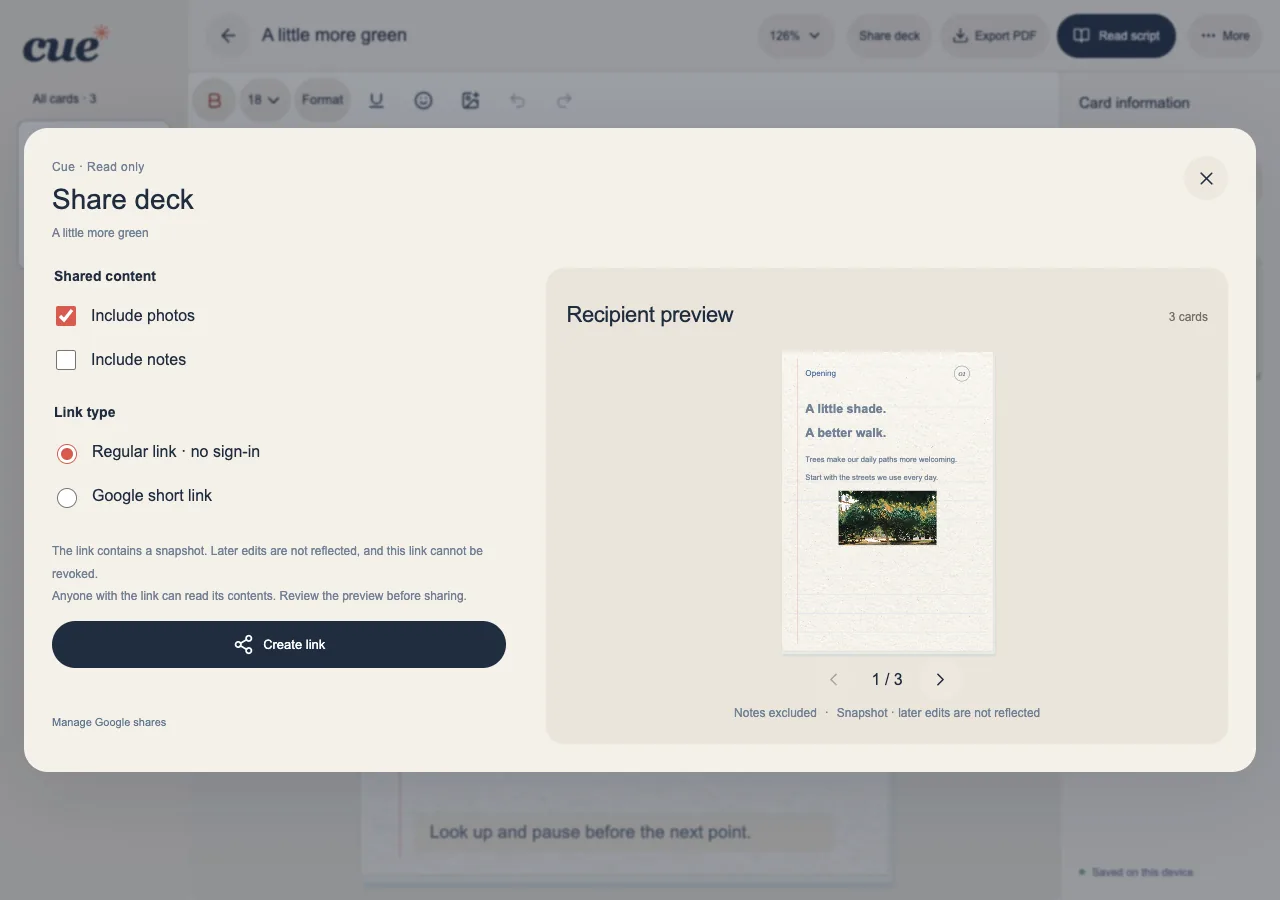
選擇要分享的內容
從卡組選單或編輯器開啟分享卡組功能。一般分享會建立稿件當下的快照,因此日後編輯個人卡組時,不會連帶改變這份快照。
- 複製連結前,先檢查收件者預覽畫面。
- 選擇是否包含照片。除非你明確選擇加入,否則不會包含卡片備註。
- 寫在卡片正文中的備註屬於一般內容,仍然會被分享;請檢查實際的預覽畫面。
選擇適合內容的連結
一般連結不需要登入 Google,壓縮後的內容直接包含在連結中。照片可能讓連結變得很長。Google 短連結使用的是 Google 帳戶中已發布的分享副本,建立或管理時都需要連接帳戶。
- 簡短的稿件可以使用一般連結,並自行開啟測試。
- 如果 Cue 提示連結過大,請檢視提供的選項,不要直接假設所有內容都已包含在內。
- 使用 Google 短連結時,請完成建立流程,並確認收件者不需要你的帳戶也能開啟。
了解存取與更新方式
任何持有有效分享連結的人,都能閱讀你放入的內容。Google 分享管理可以撤銷存取權或刪除該 Google 分享副本。內容自帶於連結中的一般連結,一旦送出就無法遠端收回。
- 移除不應讓預定讀者收到的私人內容。
- 想傳送更新後的稿件時,請建立新的快照連結。
- 收件者可以閱讀卡組,或選擇製作自己的提示卡,開始撰寫自己的內容;這項操作不會複製你的卡組。
