誰かに一緒に読んでもらったり、原稿を確認してもらったりするときは、デッキを共有しましょう。共有画面は閲覧専用です。相手の個人ライブラリにデッキが自動で取り込まれることはありません。
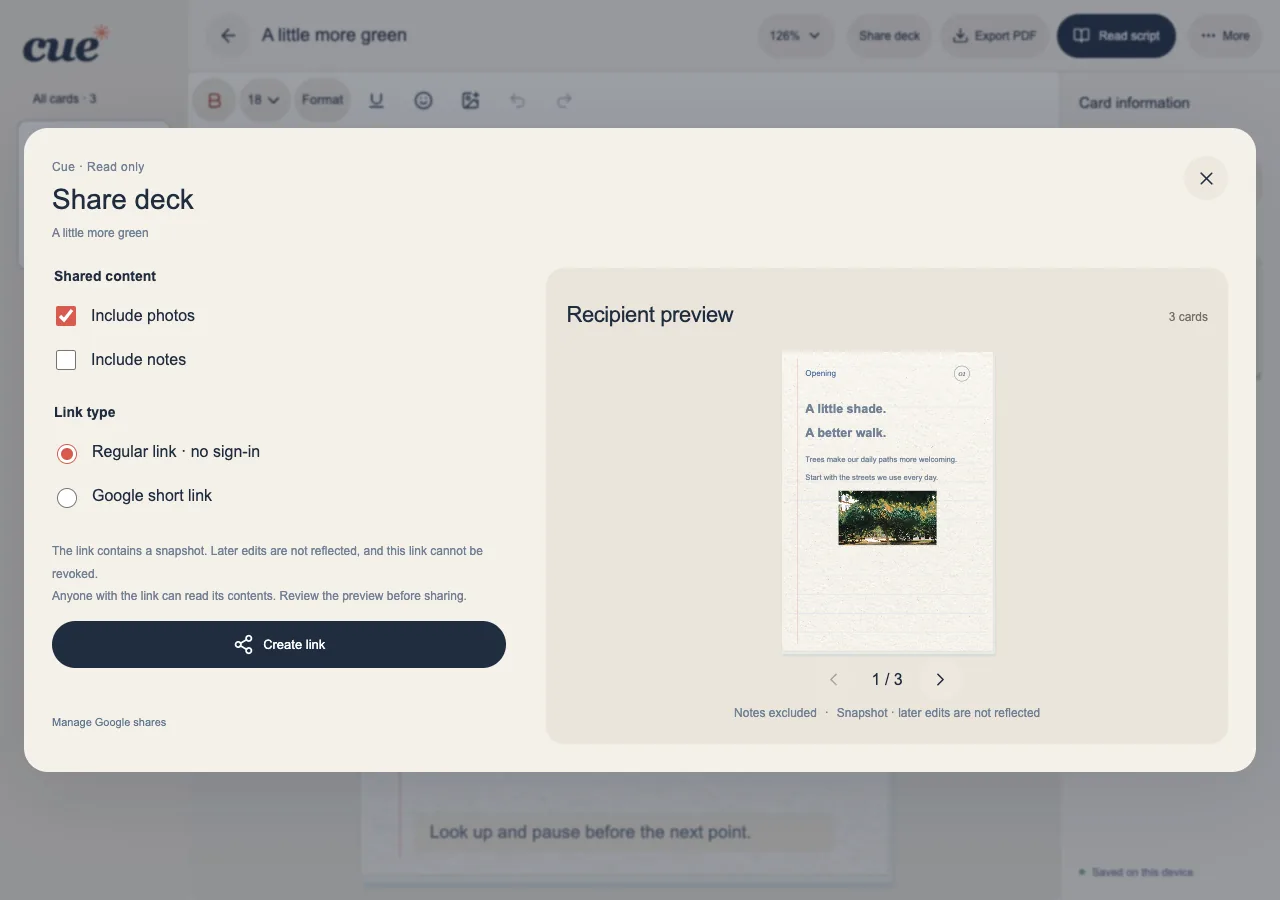
含める内容を選ぶ
デッキのメニューやエディタからデッキの共有を開きます。通常の共有では、その時点の原稿を固定したスナップショットを作成します。後で自分のデッキを編集しても、そのスナップショットが自動で書き換わることはありません。
- リンクをコピーする前に、相手に見える内容をプレビューで確認します。
- 写真を含めるか選びます。カードメモは、明示的に含めると指定しない限り共有されません。
- カードの本文に直接書いたメモは通常の内容として扱われ、メモを含める設定にかかわらず共有されます。実際のプレビューを確認してください。
内容に合ったリンクを選ぶ
通常のリンクはGoogleへのログインなしで使え、圧縮した内容をリンク自体に含めます。写真があるとリンクが長くなることがあります。Google短縮リンクは、Googleアカウント内に公開した共有用コピーを使うため、作成や管理にはアカウントへの接続が必要です。
- 短い原稿には通常のリンクを使い、自分でも開いて確認します。
- リンクが大きすぎるとCueに表示された場合は、すべての内容が含まれたと思い込まず、提示された選択肢を確認します。
- Google短縮リンクは作成を完了させ、相手があなたのアカウントなしで開けることを確認します。
閲覧できる範囲と更新の仕組みを理解する
有効な共有リンクを持つ人は誰でも、含めた内容を読むことができます。Googleの共有管理では、そのGoogle共有用コピーへのアクセスを取り消したり、コピーを削除したりできます。内容をリンク自体に含む通常のリンクは、送信後に遠隔で無効にすることはできません。
- 共有相手に渡すべきでない私的な内容は除きます。
- 更新した原稿を送るときは、新しいスナップショットのリンクを作成します。
- 相手はデッキを読むほか、「自分のカンペを作る」を選んで自分の作業を始められます。この操作であなたのデッキがコピーされることはありません。
