使いやすいカンペには、文字のかたまりを探し回らずに話を続けられるだけの情報が載っています。まず要点を書き、それを伝えるのに役立つメモや画像だけを加えましょう。
文章を整える
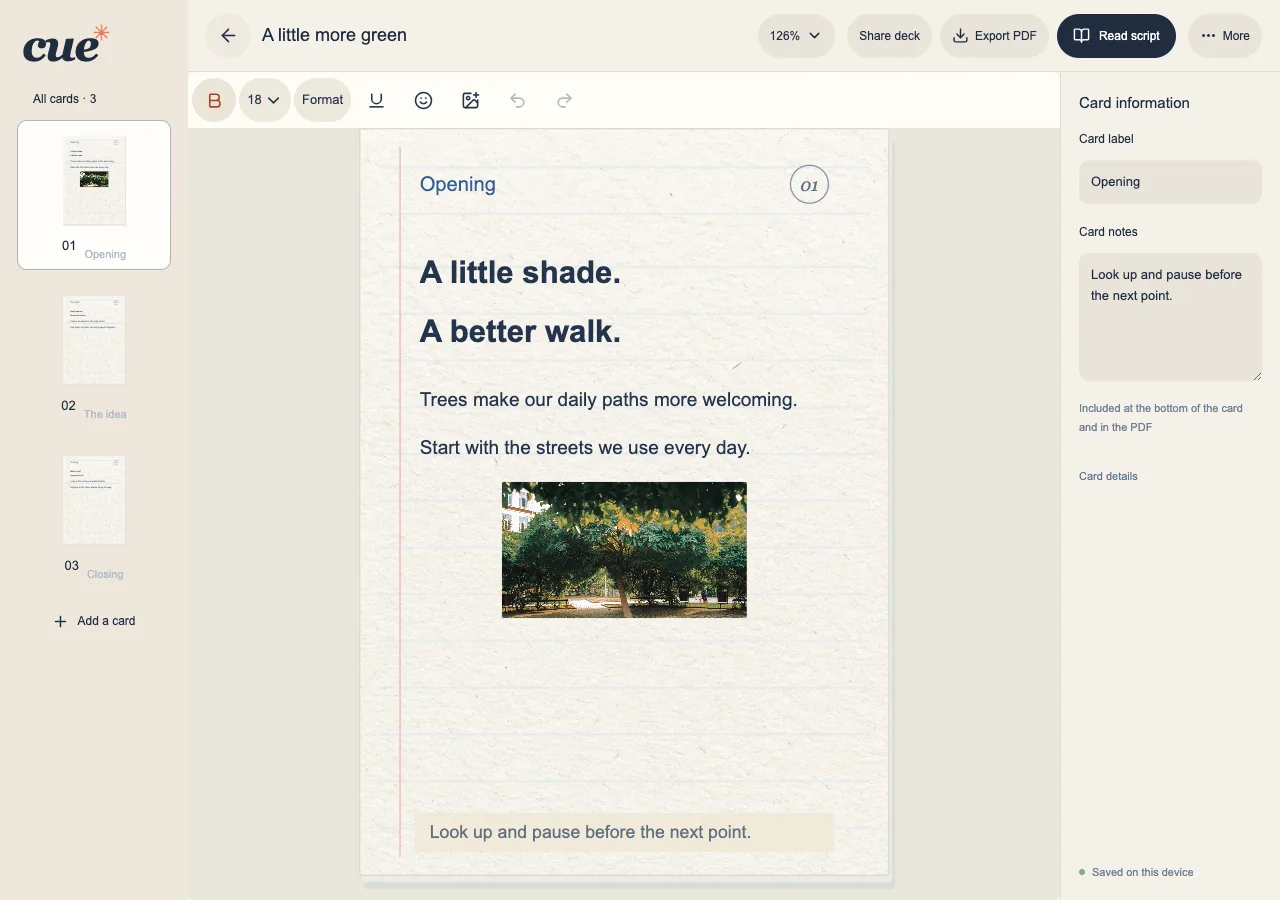
デッキを編集画面で開きます。エディタでは文字の書式、フォント、サイズを選び、絵文字を使えます。入力欄に入るからといってカードにも収まるとは限らないので、実際のカードで仕上がりを確認しましょう。
- 1枚のカードに1つの考え、または短い文章を書きます。
- 文章の一部に書式を適用するときは、先にその部分を選択します。
- 内容がカードからはみ出す場合は、文章を短くするか、選択した文字のサイズを小さくするか、「ここで分割」で次のカードに続けます。
話に役立つ写真を加える
写真は、話す内容を思い出したり、説明を補ったりするのに役立ちます。CueはJPEG、PNG、WebPの写真に対応し、サイズを変えても元の縦横比を保ちます。
- 写真を入れる位置にカーソルを置き、写真の挿入ボタンを選びます。
- 写真を選んでプレビューを確認し、カードに挿入します。
- 挿入した画像を選択し、幅や配置を調整して代替テキストを入力します。
順番とメモを確認する
練習前にカード一覧で順番を確認しましょう。カードメモはカードの下部に表示され、PDFにも含まれます。共有画面では、このメモを共有用コピーに含めるかどうかを選べます。
- 話が自然につながるように、カードを前後に移動します。
- 文章全体を書き直さずに各部分を見分けられるよう、カード名を活用します。
- 縦向きや横向きへの変更を適用する前に、向き変更のプレビューで改行とはみ出しを確認します。
