好用的提示卡会提供足够的线索,让你顺畅地讲下去,而不必在密密麻麻的文字中寻找重点。先写出主要观点,再补充有助于表达的提醒和图片。
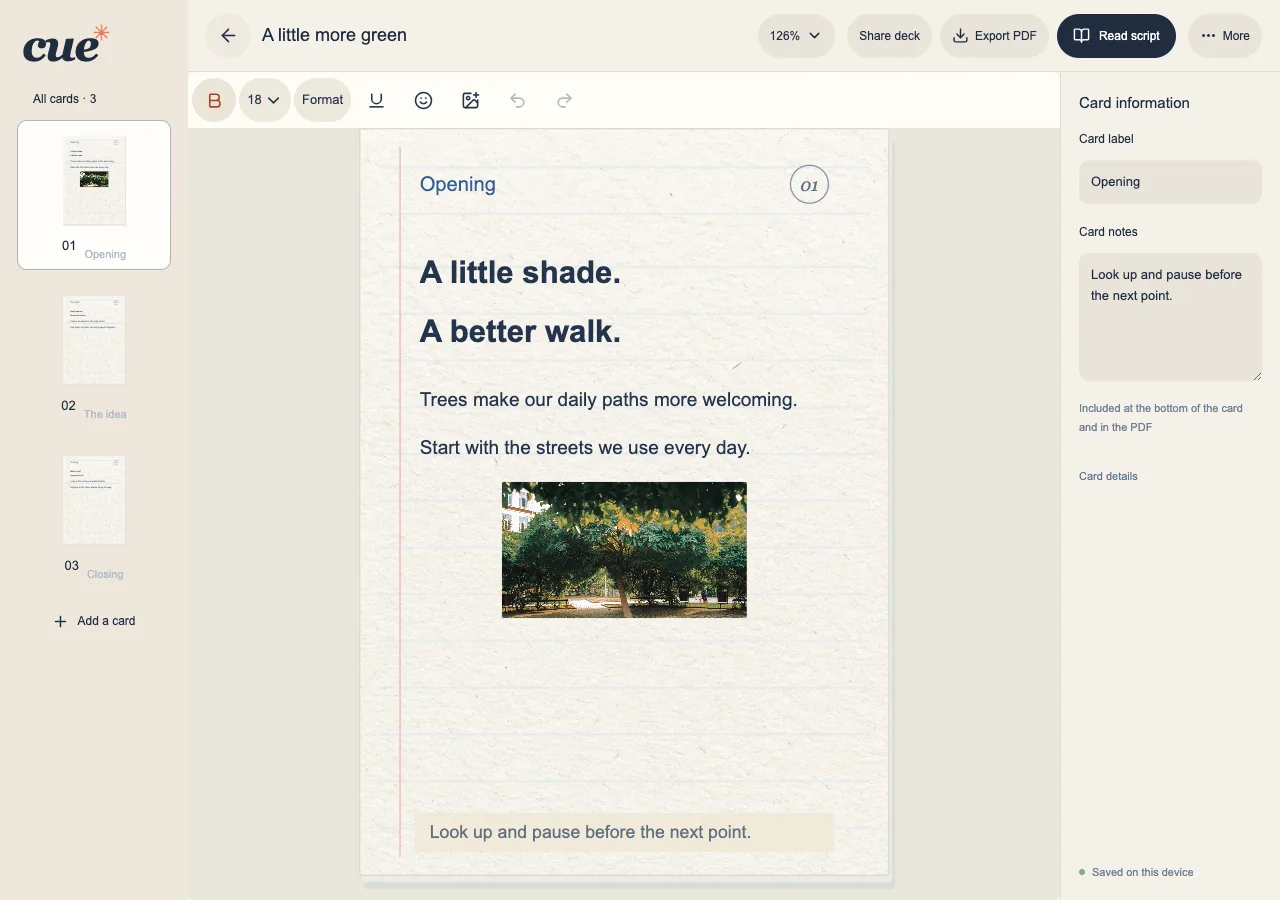
整理文字
打开卡组进行编辑。编辑器支持文字格式、字体和字号设置,也支持表情符号。不要因为输入框能容纳文字,就认为卡片也一定放得下;请在实际卡片上检查效果。
- 每张卡片写一个想法或一小段内容。
- 要为部分文字设置格式,请先选中那段文字。
- 如果内容超出卡片,可以缩短文字、调小所选文字的字号,或使用“在此拆分”,在另一张卡片上继续。
添加有帮助的照片
照片可以帮助你想起要说的话,也可以用来说明内容。Cue 支持 JPEG、PNG 和 WebP 照片,调整大小时会保持原有比例。
- 将光标放在要插入的位置,选择照片插入按钮。
- 选好照片,查看预览后将它插入卡片。
- 选中插入的图片,调整宽度或对齐方式,并填写替代文本。
检查顺序和备注
练习前,先用卡片列表检查顺序。卡片备注会显示在卡片底部,也会包含在 PDF 中。分享面板可让你选择是否把这些备注加入分享副本。
- 将卡片前移或后移,让内容衔接更清楚。
- 用卡片名称辨认各个部分,无需为此重写整段文字。
- 应用纵向或横向设置前,先在方向更改预览中检查换行和溢出情况。
