纸质稿件适合在讲台上使用,也可以用于练习或作为演讲备用稿。Cue 会按照卡组的纵向或横向设置,将每张卡片导出到独立的 PDF 页面。
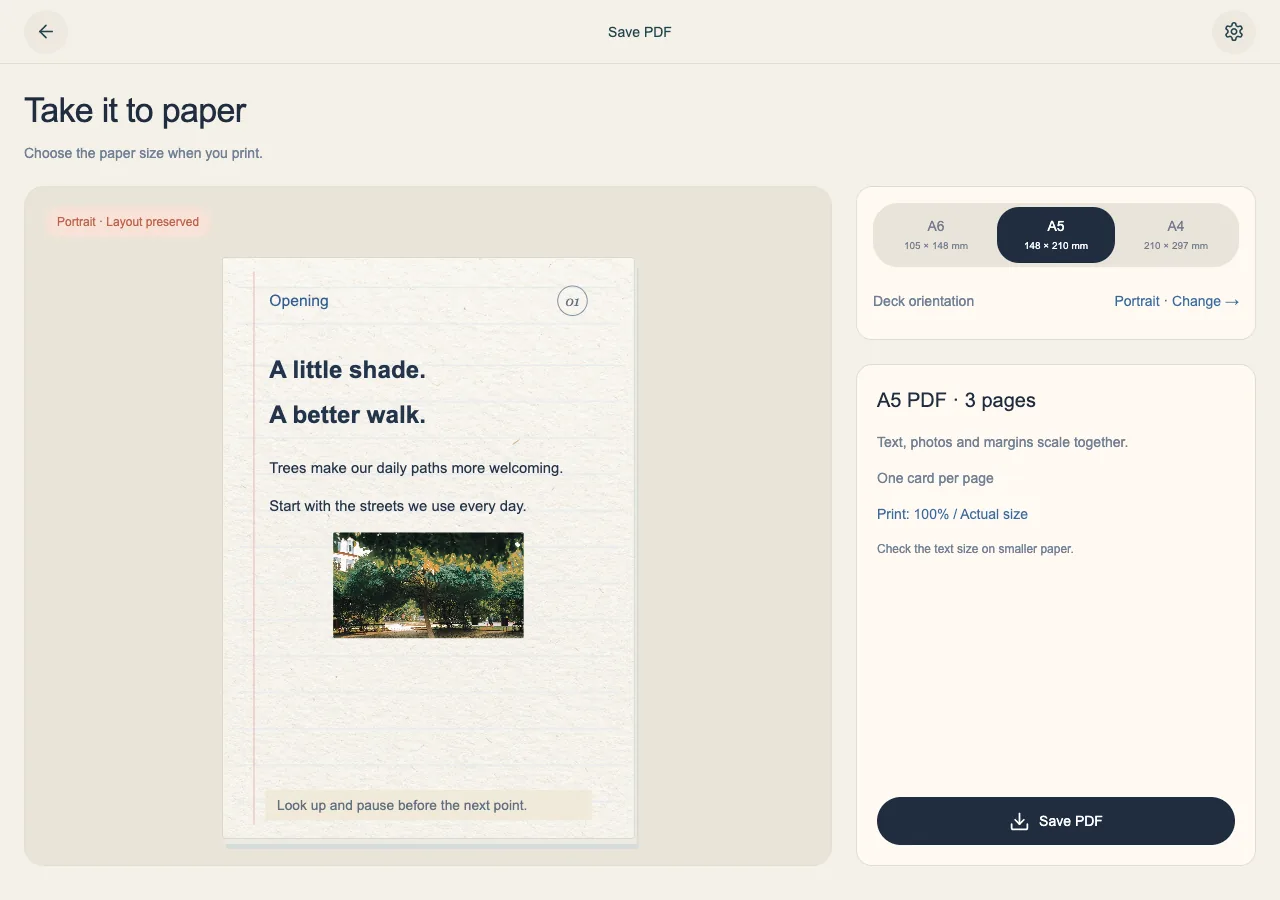
准备要导出的卡片
通读卡组,检查可见的卡片边界。把额外内容放到边界外,并不能可靠地扩展可打印页面。遇到内容溢出的卡片或无法使用的图片时,Cue 会停止导出,而不是悄悄生成不完整的结果。
- 检查每张卡片是否有内容溢出或照片缺失。
- 将过于拥挤的文字拆到另一张卡片,或调整到卡片能容纳的程度。
- 检查可见的卡片备注,它们会显示在卡片底部,也会包含在 PDF 中。
选择纸张尺寸
从卡组操作中打开“导出PDF”。A4、A5 和 A6 决定输出尺寸,选择纸张尺寸不会重新设计编辑器中的布局。文字、图片和边距会一同按比例缩放。
- 选择与准备使用的纸张相符的尺寸。
- 检查预览并保存 PDF。
- 打开下载的文件,在打印前检查所有页面。
打印易读的纸质稿
纸张越小,文字也会越小。PDF 会把字体、表情符号和照片的外观保留为页面图像,因此无法像普通文本文档那样选中文字。
- 在打印对话框中选择匹配的纸张,并设置为“实际大小”或“100%”。
- 先试印一页,从发言时的阅读距离检查文字是否清楚。
- 请保留 Cue 稿件或 JSON 备份,方便日后编辑;PDF 是用于阅读和打印的输出文件。
