Una copia en papel puede ser útil en un atril, durante un ensayo o como alternativa de respaldo para una charla. Cue exporta cada tarjeta a su propia página del PDF con la orientación vertical u horizontal del mazo.
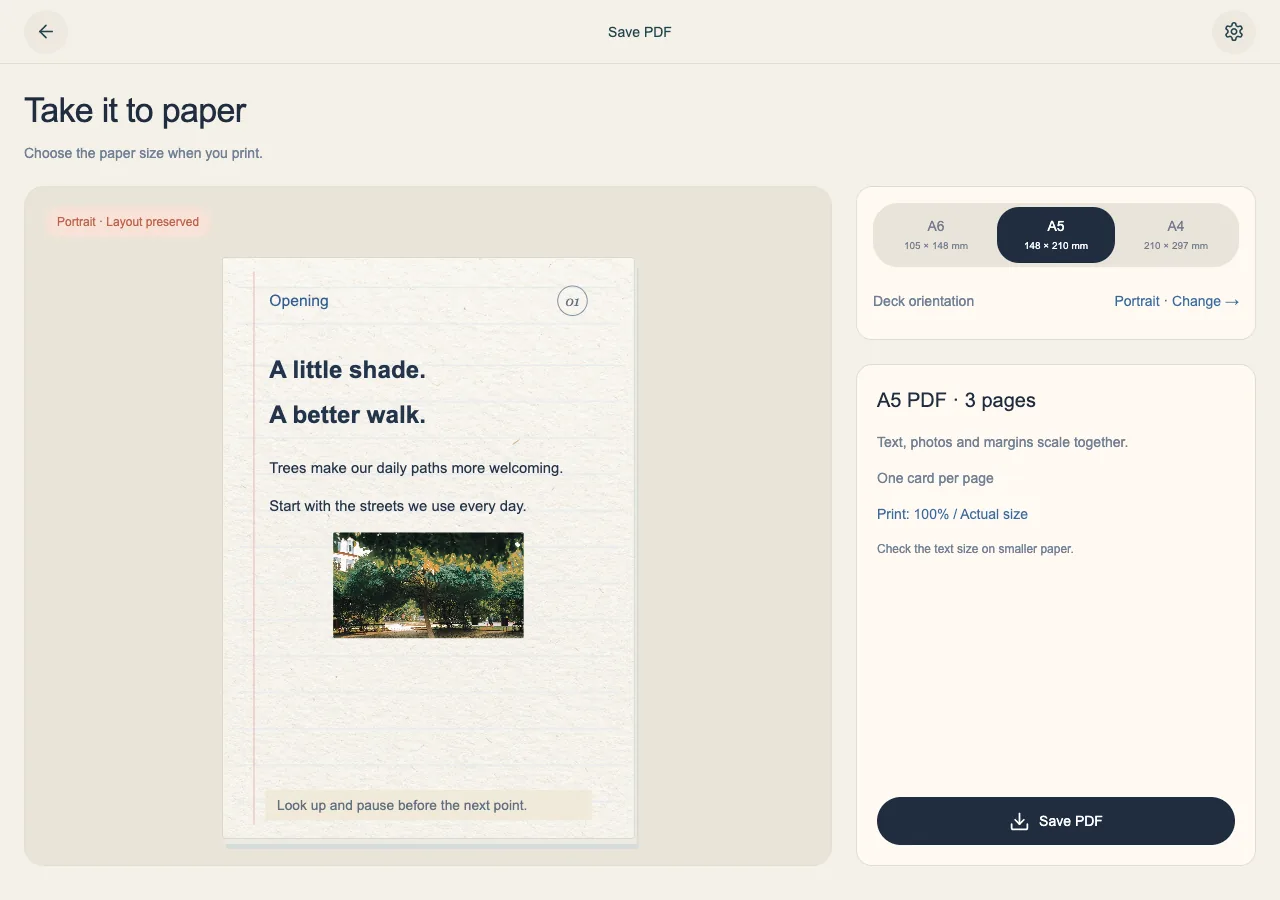
Prepara las tarjetas para exportarlas
Lee el mazo y revisa los límites visibles de las tarjetas. El contenido que queda fuera no es una forma fiable de ampliar una página imprimible. Cue detiene la exportación si hay tarjetas sobrecargadas o imágenes no disponibles, para evitar generar un resultado incompleto sin avisarte.
- Comprueba que ninguna tarjeta tenga contenido fuera de los límites ni fotos que falten.
- Divide el texto excesivo en otra tarjeta o ajústalo hasta que quepa.
- Revisa las notas visibles de las tarjetas, que se incluyen al pie de cada tarjeta y en el PDF.
Elige el tamaño del papel
Abre «Exportar PDF» desde las acciones del mazo. A4, A5 y A6 determinan el tamaño de salida; elegir un tamaño de papel no rediseña el lienzo del editor. El texto, las imágenes y los márgenes cambian de escala juntos.
- Elige el tamaño que corresponda al papel que piensas usar.
- Revisa la vista previa y guarda el PDF.
- Abre el archivo descargado y revisa todas las páginas antes de imprimir.
Imprime una copia legible
Un papel más pequeño también implica texto más pequeño. El PDF conserva el aspecto de las fuentes, los emojis y las fotos como imágenes de página rasterizadas, por lo que su texto no se puede seleccionar como en un documento de texto normal.
- Elige el papel correspondiente y «Tamaño real» o 100% en el cuadro de impresión.
- Imprime una página de prueba y comprueba el texto a la distancia desde la que lo leerás al hablar.
- Conserva el manuscrito de Cue o una copia de seguridad JSON para editarlo en el futuro; el PDF es el resultado destinado a la lectura y la impresión.
