Uma cópia em papel pode ser útil no púlpito, durante o ensaio ou como alternativa de reserva para uma apresentação. O Cue exporta cada cartão em uma página própria do PDF, usando a orientação retrato ou paisagem do conjunto.
Prepare os cartões para exportar
Leia o conjunto e confira os limites visíveis dos cartões. Colocar conteúdo além desses limites não é uma forma confiável de estender uma página para impressão. O Cue interrompe a exportação se houver cartões cheios demais ou imagens indisponíveis, para não gerar um resultado incompleto sem avisar.
- Confira cada cartão para identificar conteúdo fora dos limites e fotos ausentes.
- Divida o texto excessivo em outro cartão ou ajuste-o até caber.
- Revise as notas visíveis dos cartões, que aparecem na parte inferior do cartão e no PDF.
Escolha o tamanho do papel
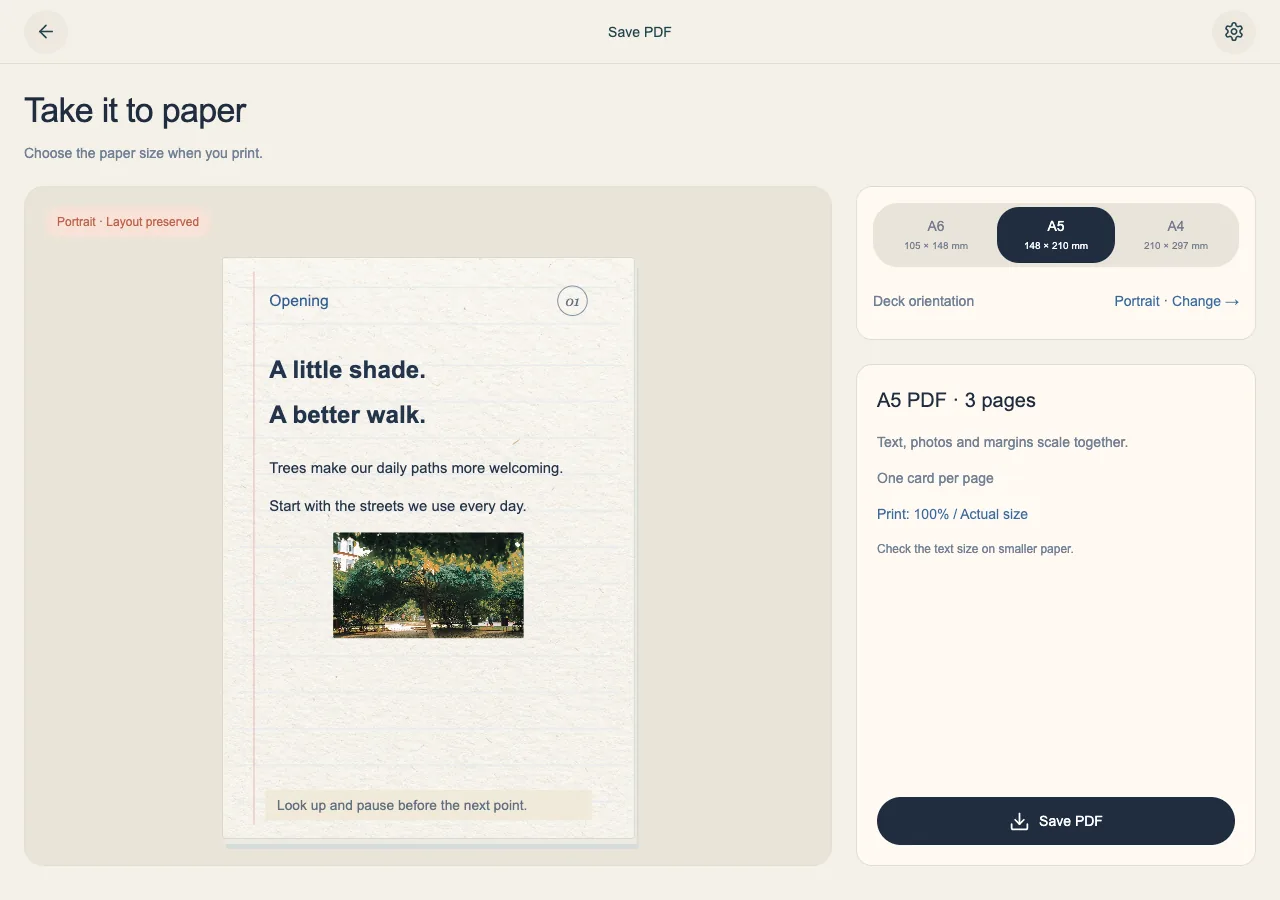
Abra “Exportar PDF” nas ações do conjunto. A4, A5 e A6 controlam o tamanho de saída; escolher o tamanho do papel não redesenha a área de edição. Texto, imagens e margens são redimensionados juntos.
- Escolha o tamanho correspondente ao papel que pretende usar.
- Confira a prévia e salve o PDF.
- Abra o arquivo baixado e examine todas as páginas antes de imprimir.
Imprima uma cópia legível
Um papel menor também significa texto menor. O PDF preserva a aparência das fontes, dos emojis e das fotos como imagens rasterizadas das páginas, então o texto não pode ser selecionado como em um documento de texto comum.
- Escolha o papel correspondente e “Tamanho real” ou 100% na janela de impressão.
- Imprima uma página de teste e confira o texto à distância em que você vai lê-lo durante a apresentação.
- Guarde o manuscrito do Cue ou um backup JSON para editar no futuro; o PDF é o arquivo destinado à leitura e à impressão.
