Um bom cartão de apoio oferece detalhes suficientes para você continuar sem precisar procurar o que dizer em um bloco de texto. Comece pela ideia principal e acrescente apenas os lembretes e as imagens que ajudam a transmiti-la.
Dê forma ao texto
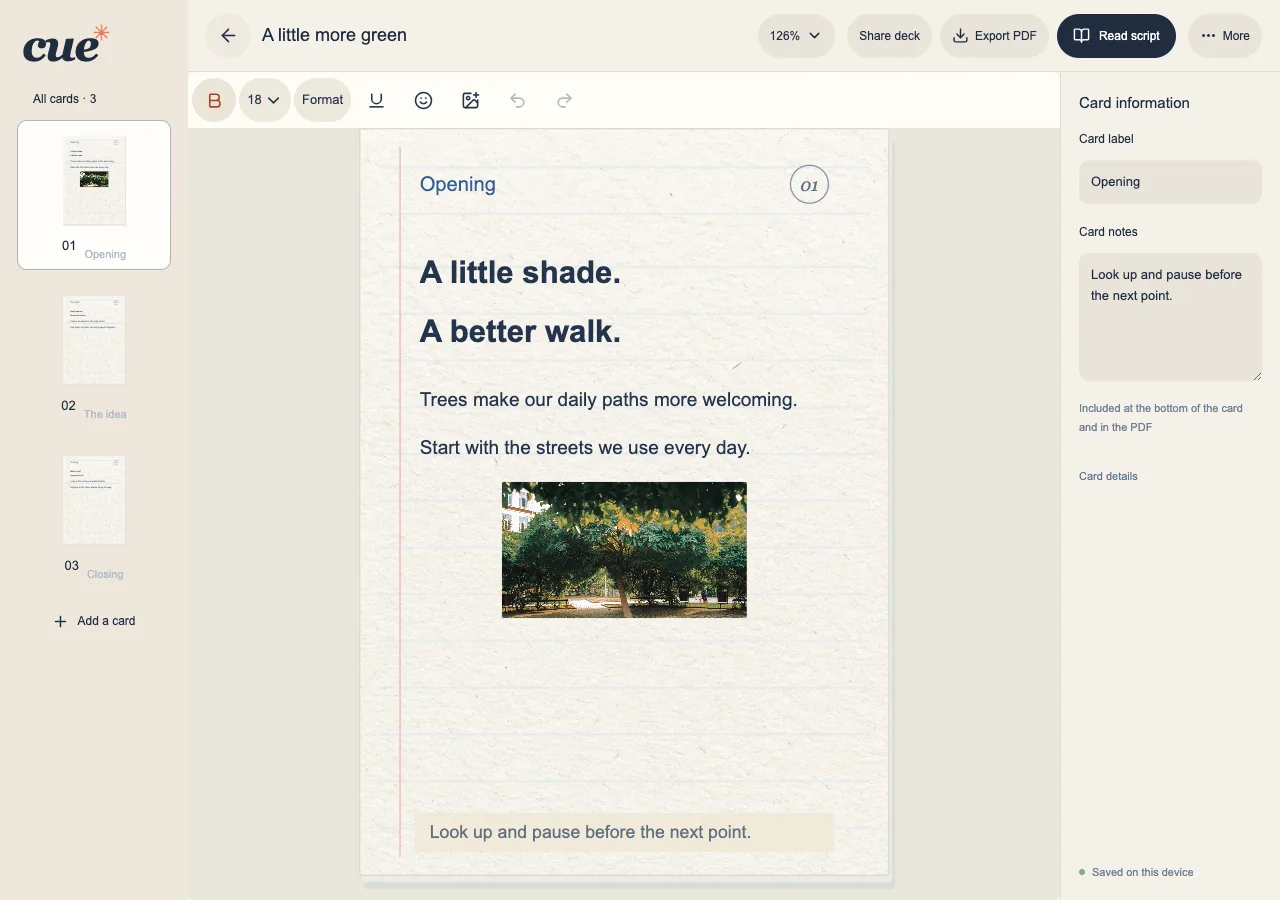
Abra um conjunto para editar. O editor permite formatar o texto, escolher fontes e tamanhos e usar emojis. Confira o resultado no próprio cartão: o fato de o campo de texto aceitar o conteúdo não significa que tudo vai caber.
- Escreva uma ideia ou um trecho curto por cartão.
- Selecione o texto antes de aplicar a formatação àquele trecho.
- Se o conteúdo ultrapassar os limites do cartão, encurte-o, reduza o tamanho do texto selecionado ou use “Dividir aqui” para continuar em outro cartão.
Adicione uma foto com propósito
Uma foto pode servir de lembrete visual ou ilustrar a história. O Cue aceita fotos JPEG, PNG e WebP e mantém suas proporções ao redimensioná-las.
- Posicione o cursor e escolha o controle para inserir fotos.
- Escolha uma foto, confira a prévia e insira-a no cartão.
- Selecione a imagem inserida para ajustar a largura ou o alinhamento e adicionar texto alternativo.
Confira a sequência e as notas
Use a lista de cartões para conferir a ordem antes de ensaiar. As notas do cartão aparecem na parte inferior do cartão e no PDF. O painel de compartilhamento permite escolher se essas notas serão incluídas na cópia compartilhada.
- Mova os cartões para antes ou depois na sequência para dar um fluxo claro à história.
- Use os rótulos dos cartões para reconhecer as seções sem reescrever o trecho inteiro.
- Antes de aplicar a orientação retrato ou paisagem, confira as quebras de linha e o conteúdo que ultrapassa os limites na prévia da mudança de orientação.
