Хорошая карточка содержит достаточно деталей, чтобы продолжить рассказ, и не заставляет искать нужное в сплошном тексте. Начните с основной мысли, затем добавьте лишь те подсказки и изображения, которые помогают её донести.
Оформите текст
Откройте колоду для редактирования. Редактор поддерживает форматирование текста, выбор шрифта и размера, а также эмодзи. Проверяйте результат на самой карточке: если текстовое поле принимает весь текст, это ещё не значит, что он поместится на карточке.
- Помещайте на каждую карточку одну мысль или короткий отрывок.
- Выделяйте текст, прежде чем применить форматирование к выбранному фрагменту.
- Если содержимое выходит за границы карточки, сократите его, уменьшите размер выделенного текста или выберите «Разделить здесь», чтобы продолжить на другой карточке.
Добавляйте фото с понятной целью
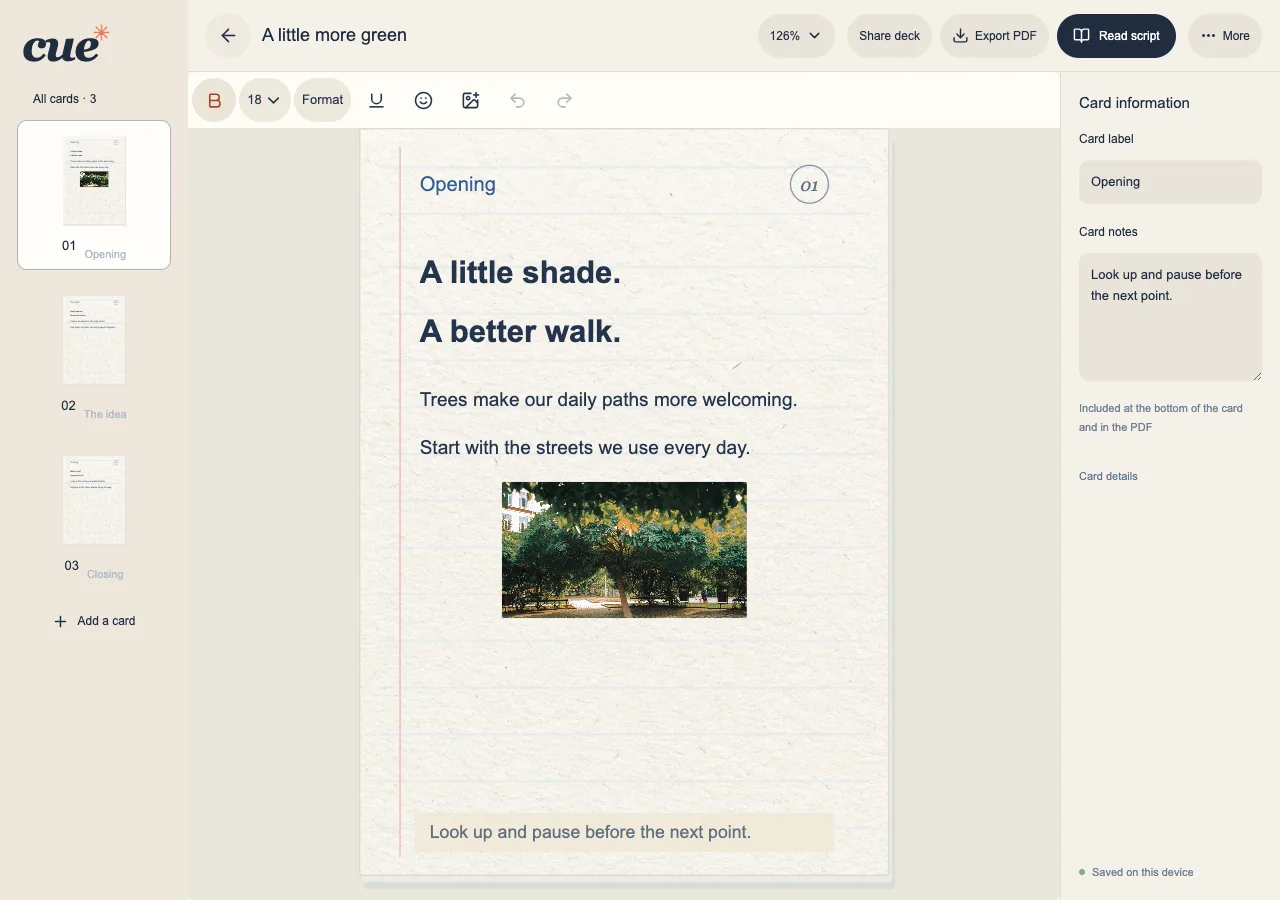
Фотография может служить наглядной подсказкой или иллюстрировать рассказ. Cue принимает фото в форматах JPEG, PNG и WebP и сохраняет их пропорции при изменении размера.
- Установите курсор в нужное место и выберите инструмент вставки фото.
- Выберите фотографию, проверьте её в предпросмотре и вставьте в карточку.
- Выделите вставленное изображение, чтобы настроить его ширину или выравнивание и добавить альтернативный текст.
Проверьте порядок и заметки
Перед репетицией проверьте порядок в списке карточек. Заметки к карточке отображаются внизу карточки и в PDF. На панели общего доступа можно выбрать, включать ли эти заметки в общую копию.
- Перемещайте карточки ближе к началу или концу, чтобы рассказ развивался последовательно.
- Используйте метки карточек для обозначения разделов, не переписывая весь отрывок.
- Перед переходом к вертикальной или горизонтальной ориентации проверьте переносы строк и выход за границы в предпросмотре смены ориентации.
