Локальное сохранение, скачанная резервная копия и синхронизация с Google решают разные задачи. Локальное сохранение хранит работу в этом браузере. Резервная копия — отдельный файл для восстановления. Синхронизация позволяет продолжать работу на разных устройствах с одним аккаунтом.
Храните файл для восстановления
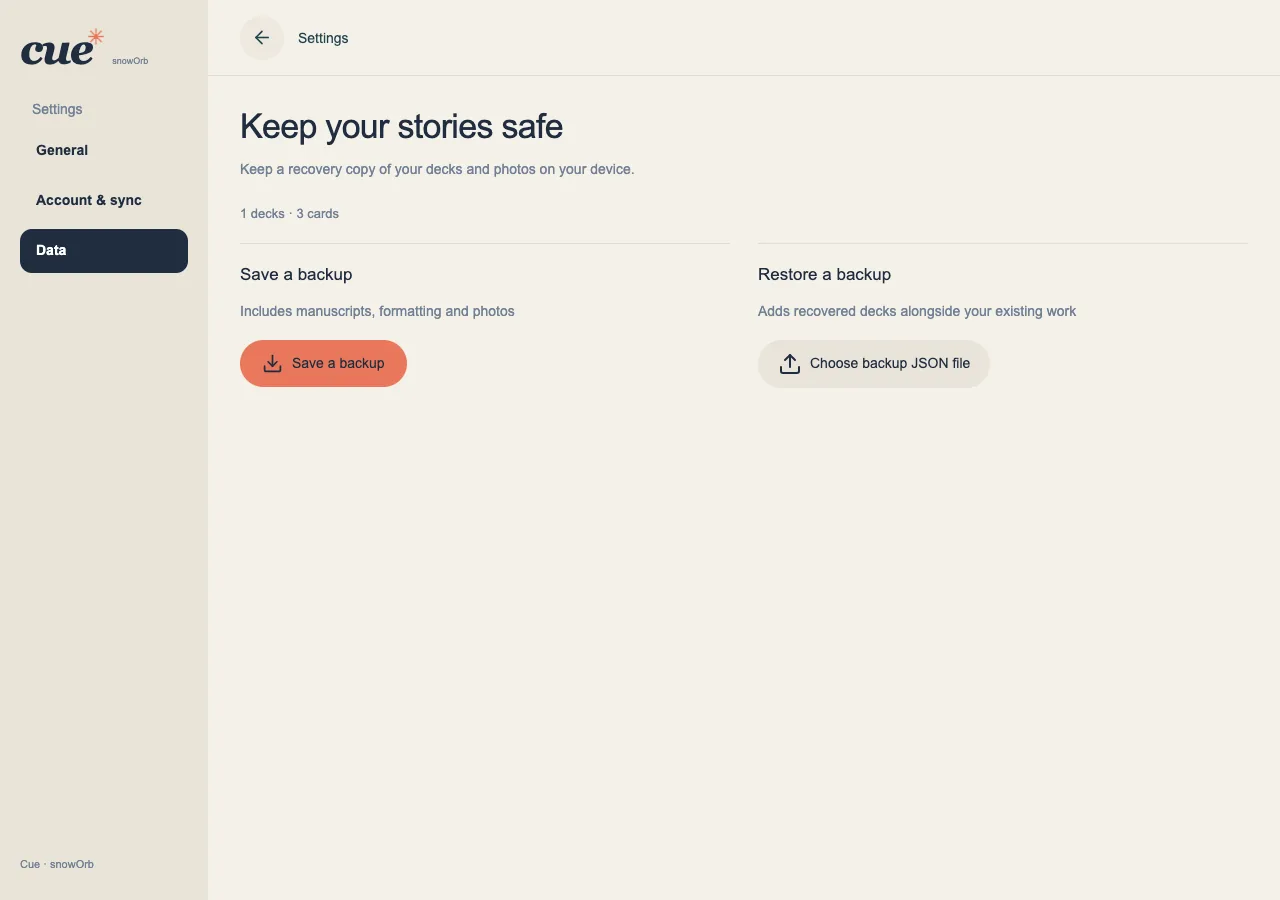
В разделе «Настройки → Данные» сохраните резервную копию рукописей. Полная резервная копия Cue включает форматирование и сами данные фотографий. Храните файл там, откуда сможете получить его при потере данных этого браузера.
- Дождитесь завершения локального сохранения, затем выберите «Сохранить резервную копию».
- Перед очисткой хранилища браузера убедитесь, что скачанный файл JSON на месте.
- Используйте «Восстановить копию», чтобы добавить восстановленные экземпляры рядом с существующими колодами; текущие колоды не заменяются.
Подключите один и тот же аккаунт на каждом устройстве
Google Drive подключается в разделе «Настройки → Аккаунт и синхронизация». Все рукописи в рабочем пространстве подключённого аккаунта синхронизируются автоматически, включая новые. Для отправки ожидающих изменений Cue должен быть открыт и подключён к интернету; фоновая загрузка после закрытия браузера не гарантируется.
- Перед входом прочитайте пояснение о подключении: подходящие локальные рукописи могут быть перенесены в первый подключённый аккаунт.
- На другом устройстве используйте тот же аккаунт Google и дождитесь завершения получения данных.
- Проверьте состояние синхронизации аккаунта и фотографии, ожидающие передачи, а не только успешность входа.
Что делать при предупреждении о синхронизации или сохранении
Истёкшее подключение к Google и ошибка локального сохранения — разные ситуации. Из-за проблемы с подключением изменения могут ожидать отправки. При ошибке локального сохранения нужно защитить последний черновик, прежде чем что-либо закрывать или сбрасывать.
- Подключите тот же аккаунт заново или повторите передачу, если панель аккаунта предлагает это сделать.
- Если сохранить данные на этом устройстве не удаётся, оставьте вкладку открытой и сначала воспользуйтесь вариантами восстановления или резервным копированием.
- Выберите «Открыть папку Drive», чтобы просмотреть папку, проверенную Cue. Не удаляйте облачные файлы как обычный способ устранения предупреждений о синхронизации.
