इसी ब्राउज़र में सहेजना, बैकअप डाउनलोड करना और Google से सिंक करना अलग-अलग काम आते हैं। स्थानीय रूप से सहेजने पर काम इसी ब्राउज़र में रहता है। बैकअप पुनर्प्राप्ति के लिए एक अलग फ़ाइल होता है। सिंक से उसी खाते का इस्तेमाल करके अलग-अलग डिवाइसों पर काम जारी रखने में मदद मिलती है।
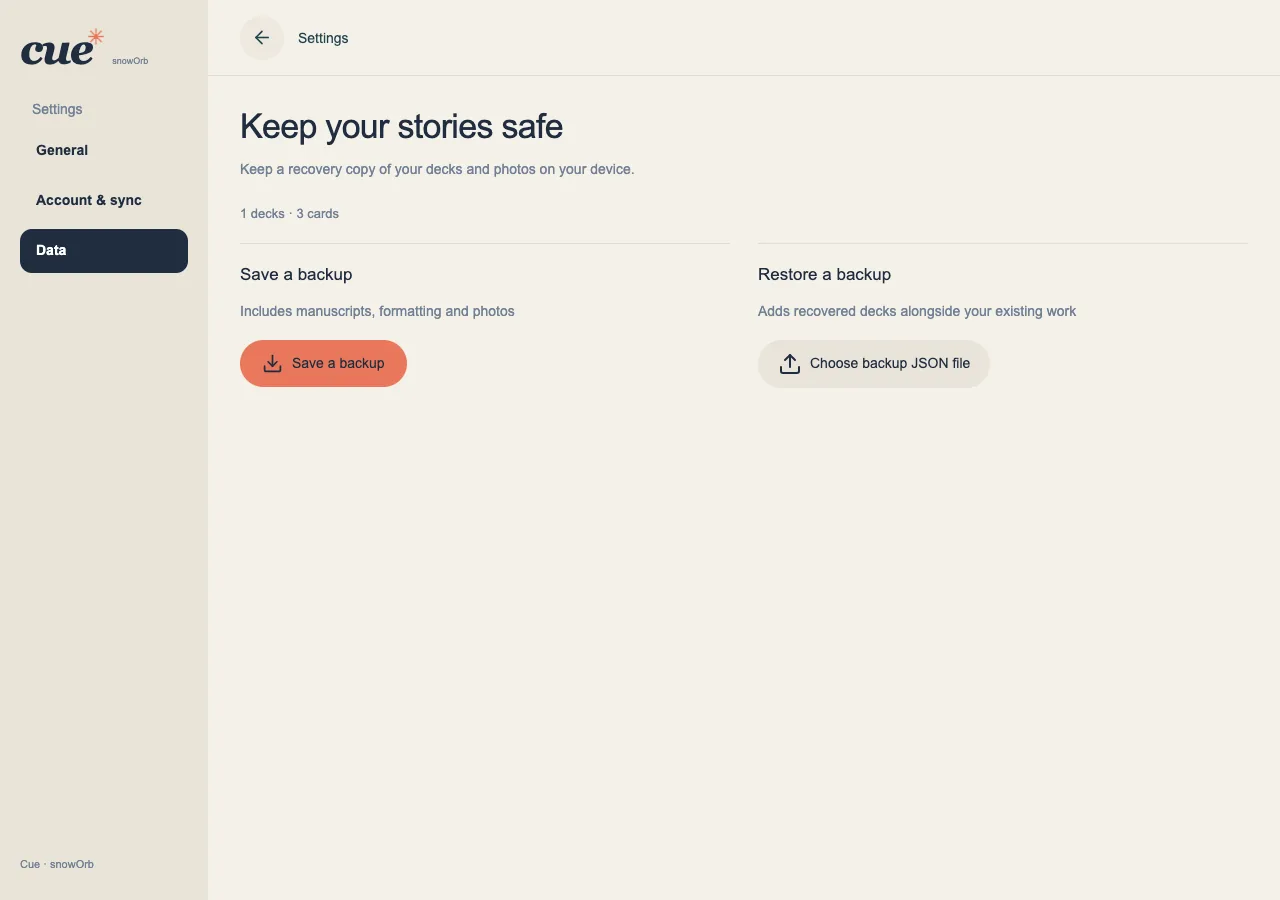
पुनर्प्राप्ति के लिए फ़ाइल रखें
‘सेटिंग → डेटा’ में अपनी स्क्रिप्ट का बैकअप सहेजें। पूरे Cue बैकअप में फ़ॉर्मैटिंग और फ़ोटो का वास्तविक डेटा शामिल होता है। फ़ाइल ऐसी जगह रखें जहाँ इस ब्राउज़र का डेटा खो जाने पर भी वह मिल सके।
- स्थानीय रूप से सहेजना पूरा होने दें, फिर ‘बैकअप सहेजें’ चुनें।
- ब्राउज़र का संग्रहण साफ़ करने से पहले पुष्टि करें कि डाउनलोड की गई JSON फ़ाइल मौजूद है।
- ‘बैकअप पुनर्स्थापित करें’ से वापस लाई गई प्रतियाँ मौजूदा डेक के साथ जुड़ती हैं; वे मौजूदा डेक को बदलती नहीं हैं।
हर डिवाइस पर उसी खाते से कनेक्ट करें
‘सेटिंग → खाता और सिंक’ से Google Drive कनेक्ट होता है। जुड़े हुए खाते के कार्यक्षेत्र की सभी स्क्रिप्ट अपने-आप सिंक होती हैं, जिनमें नई स्क्रिप्ट भी शामिल हैं। बाकी काम भेजने के लिए Cue का खुला और कनेक्ट होना ज़रूरी है। ब्राउज़र बंद होने के बाद बैकग्राउंड में अपलोड जारी रहने की गारंटी नहीं है।
- साइन इन करने से पहले कनेक्शन की जानकारी पढ़ें। योग्य स्थानीय स्क्रिप्ट पहले जुड़े हुए खाते के कार्यक्षेत्र में शामिल हो सकती हैं।
- दूसरे डिवाइस पर वही Google खाता इस्तेमाल करें और स्क्रिप्ट का आना पूरा होने दें।
- सिर्फ़ साइन इन सफल होने पर निर्भर न रहें; खाते की सिंक स्थिति और लंबित फ़ोटो भी जाँचें।
सिंक या सहेजने की चेतावनी पर कदम उठाएँ
Google कनेक्शन की अवधि समाप्त होना और स्थानीय रूप से सहेजना विफल होना अलग स्थितियाँ हैं। कनेक्शन की समस्या से बदलाव भेजे जाने की प्रतीक्षा में रह सकते हैं। स्थानीय रूप से सहेजना विफल हो, तो कुछ भी बंद या रीसेट करने से पहले नवीनतम ड्राफ़्ट को सुरक्षित करना ज़रूरी है।
- खाते के पैनल में निर्देश मिलने पर उसी खाते से दोबारा कनेक्ट करें या ट्रांसफ़र फिर आज़माएँ।
- इस डिवाइस पर सहेजना विफल हो, तो टैब खुला रखें और पहले पुनर्प्राप्ति के विकल्प इस्तेमाल करें या बैकअप लें।
- Cue के सत्यापित फ़ोल्डर को देखने के लिए ‘Drive फ़ोल्डर खोलें’ इस्तेमाल करें। सिंक की चेतावनी ठीक करने के लिए हर बार क्लाउड फ़ाइलें मिटाना सामान्य उपाय न बनाएँ।
