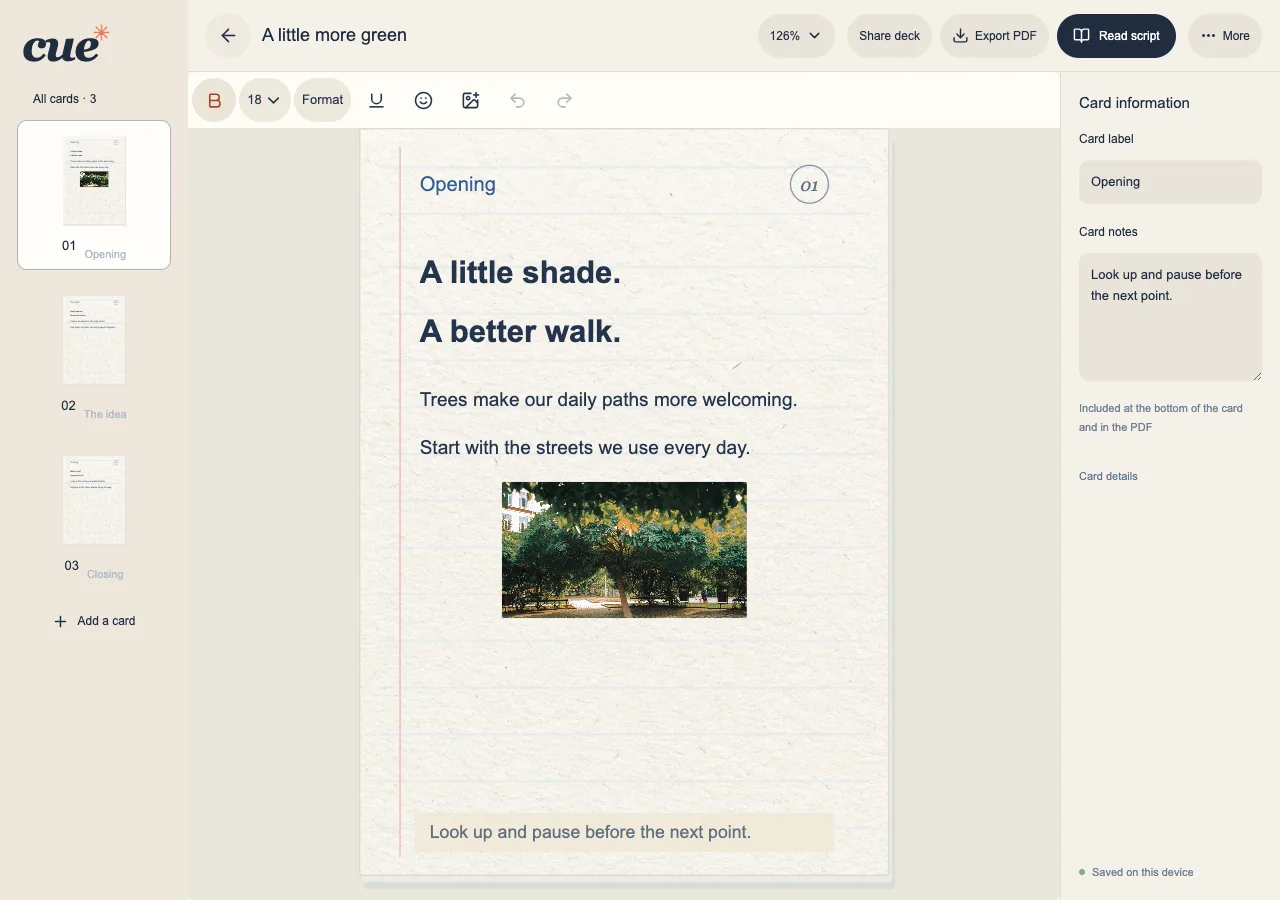
बोलते समय नोट्स के लंबे पेज में अगली बात ढूँढना मुश्किल हो सकता है। Cue में आप अपनी बात को कार्ड में बाँट सकते हैं, ताकि अगला बिंदु आसानी से मिल जाए। लंबी स्क्रिप्ट तैयार करने से पहले तीन कार्ड का एक छोटा परिचय बनाकर देखें।
एक छोटे डेक से शुरू करें
अपने ब्राउज़र में Cue खोलें और ‘नया डेक’ चुनें। डेक कई कार्ड से बनी एक स्क्रिप्ट होता है। आप Google से कनेक्ट किए बिना इसी ब्राउज़र में शुरुआत कर सकते हैं।
- डेक का नाम अपने भाषण या पाठ के अनुसार रखें, ताकि बाद में उसे पहचान सकें।
- कार्ड के लिए पोर्ट्रेट या लैंडस्केप दिशा चुनें। फ़ोन घुमाने से यह चुनाव नहीं बदलता।
- डेक बनाएँ और पहले कार्ड पर शुरुआत की बात लिखें।
हर कार्ड को एक काम दें
छोटे परिचय के लिए तीन कार्ड रखें: आप कौन हैं, आप कौन-सी बात बताना चाहते हैं और अंत में क्या कहेंगे। एक भरे हुए कार्ड के बजाय छोटे संकेतों के सहारे बोलना अक्सर आसान होता है।
- मुख्य बात के लिए एक कार्ड और समापन के लिए दूसरा कार्ड जोड़ें।
- कुछ और याद रखना हो, तो कार्ड को स्पष्ट नाम दें या एक छोटा नोट लिखें।
- कार्ड को क्रम से देखने के लिए ‘स्क्रिप्ट पढ़ें’ खोलें।
अपने काम पर वापस लौटें
Cue आपकी निजी स्क्रिप्ट इसी ब्राउज़र में सहेजता है। दूसरे ब्राउज़र या डिवाइस का संग्रहण अलग होता है। वहाँ काम जारी रखने के लिए बैकअप का उपयोग करें या उसी Google खाते से कनेक्ट करें।
- पेज बंद करने से पहले सहेजने की स्थिति देखें।
- दोबारा लौटने पर ‘मेरे डेक’ में अपना डेक ढूँढें।
- ब्राउज़र का डेटा साफ़ करने से पहले ‘सेटिंग → डेटा’ में बैकअप सहेजें।
