Cue का इंस्टॉल किया हुआ शॉर्टकट तैयार स्क्रिप्ट तक पहुँचना आसान बना सकता है। फिर भी, ऑफ़लाइन इस्तेमाल के लिए इस ब्राउज़र में ऐप और स्क्रिप्ट का डेटा होना ज़रूरी है। भाषण के लिए उस पर निर्भर होने से पहले उसी डिवाइस पर जाँच लें जिसे आप इस्तेमाल करेंगे।
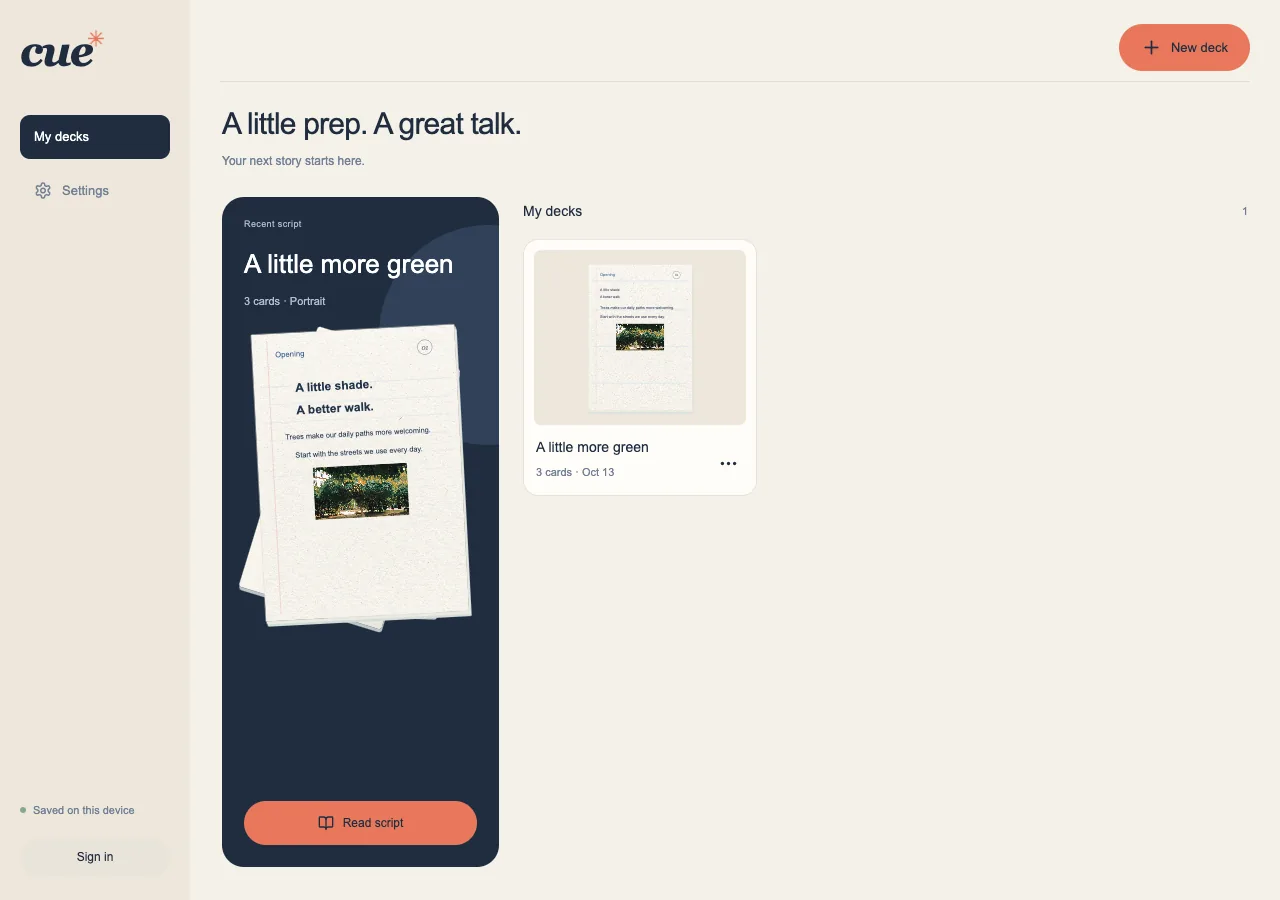
अपने डिवाइस पर Cue जोड़ें
पहले ऑनलाइन रहते हुए Cue खोलें। सेटिंग में ‘ऐप इंस्टॉल करें’ उपलब्ध हो, तो उसे इस्तेमाल करें। ब्राउज़र और ऑपरेटिंग सिस्टम के अनुसार इंस्टॉलेशन मेनू अलग होते हैं। सीधे इंस्टॉल करने का संकेत न दे पाने पर Cue निर्देश दिखाता है।
- ब्राउज़र में उपलब्ध ‘ऐप इंस्टॉल करें’ या ‘होम स्क्रीन पर जोड़ें’ विकल्प इस्तेमाल करें।
- iPhone या iPad पर Safari का शेयर मेनू खोलें और ‘होम स्क्रीन पर जोड़ें’ विकल्प ढूँढें।
- इंस्टॉल किया हुआ ऐप खोलें और जाँचें कि आपकी स्क्रिप्ट वहाँ उपलब्ध है।
कनेक्शन बंद करने से पहले तैयारी करें
ऑनलाइन रहते हुए डेक और उसकी फ़ोटो खोलें, फिर बिना कनेक्शन के उसे पढ़कर देखें। केवल क्लाउड में मौजूद स्क्रिप्ट या कभी न खोला गया Google साझा लिंक, ऑफ़लाइन इस्तेमाल के लिए तैयार निजी डेक नहीं है।
- इस डिवाइस पर स्क्रिप्ट और फ़ोटो का डाउनलोड पूरा होने दें।
- पढ़ने वाला दृश्य खोलें और उन सभी कार्ड को देखें जिनकी आपको ज़रूरत है।
- थोड़ी देर ऑफ़लाइन जाँचें, फिर अगर सिंक या साझा करना बाकी हो तो दोबारा ऑनलाइन जाएँ।
ऐप को तैयार रखें
ऑफ़लाइन किए गए बदलाव इसी डिवाइस पर रहते हैं, जब तक सिंक करना संभव न हो। Google में साइन इन करने, Drive से डेटा भेजने या पाने और Google की साझा प्रतियाँ बनाने या लाने के लिए इंटरनेट चाहिए। ब्राउज़र का डेटा मिटाने से स्थानीय स्क्रिप्ट और कैश की गई फ़ाइलें हट सकती हैं।
- ऐप या ब्राउज़र का डेटा साफ़ करने से पहले बैकअप रखें।
- ऑनलाइन होने पर सेटिंग में ऐप का संस्करण जाँचें।
- उपलब्ध अपडेट लागू करने से पहले पढ़ना समाप्त करें और बदलावों को सहेजने दें।
