Un raccourci Cue installé facilite l’accès à un manuscrit préparé. La disponibilité hors ligne dépend toujours de la présence de l’application et des données du manuscrit dans ce navigateur : testez donc l’appareil exact avant de vous y fier pour une intervention.
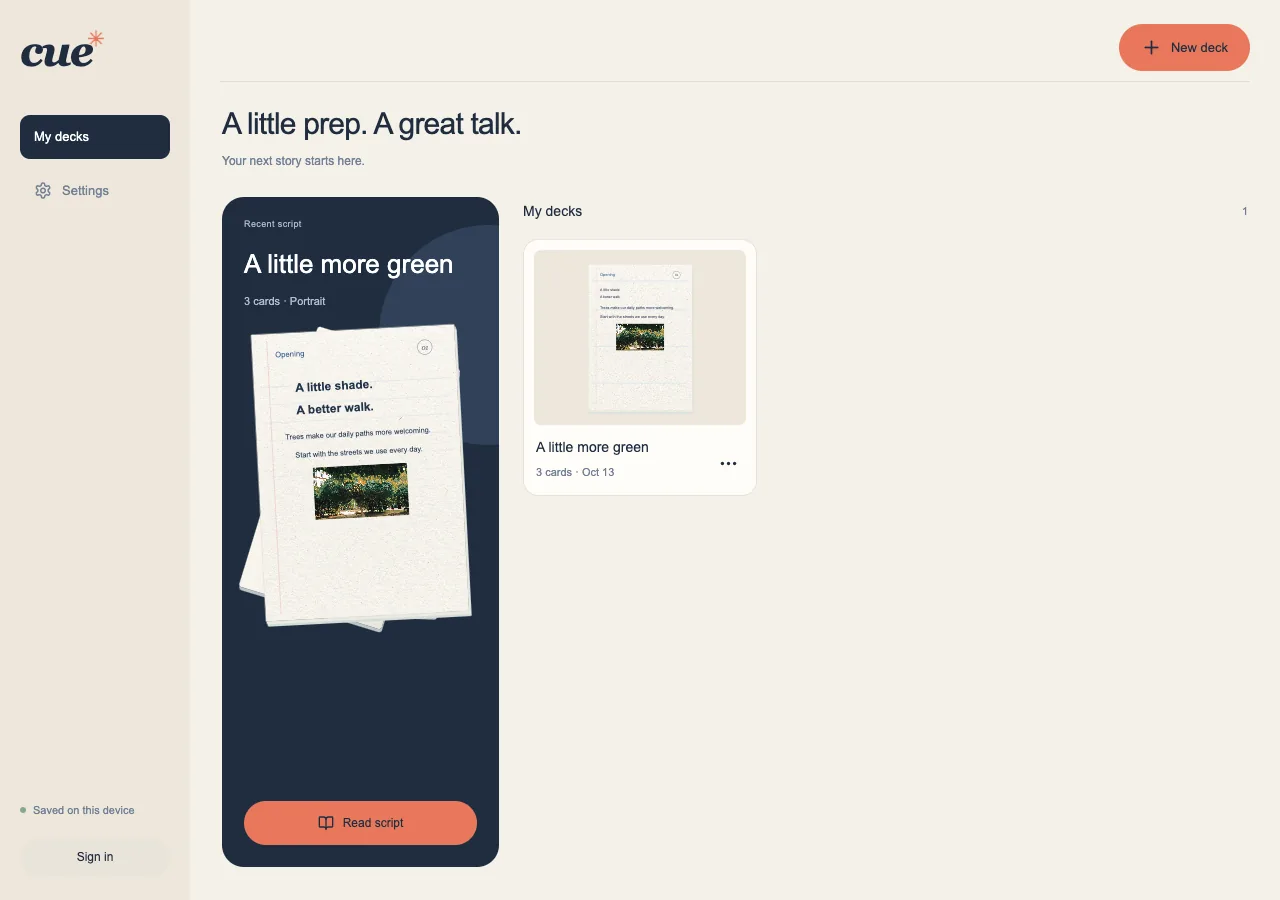
Ajoutez Cue à votre appareil
Ouvrez d’abord Cue en ligne. Dans Réglages, utilisez « Installer l’application » si cette option est disponible. Les menus d’installation varient selon le navigateur et le système d’exploitation ; Cue affiche des instructions lorsqu’il ne peut pas proposer directement l’installation.
- Utilisez l’option « Installer l’application » ou « Ajouter à l’écran d’accueil » de votre navigateur lorsqu’elle est disponible.
- Sur iPhone ou iPad, ouvrez le menu Partager de Safari et cherchez « Sur l’écran d’accueil ».
- Ouvrez l’application installée et vérifiez que votre manuscrit y est disponible.
Préparez-vous avant de vous déconnecter
Ouvrez le jeu et ses photos en ligne, puis essayez de le lire sans connexion. Un manuscrit stocké uniquement dans le cloud ou un lien de partage Google jamais ouvert n’est pas un jeu personnel prêt pour une utilisation hors ligne.
- Attendez la fin de la réception des manuscrits et des photos sur cet appareil.
- Ouvrez le mode lecture et parcourez toutes les cartes dont vous avez besoin.
- Faites un bref essai hors ligne, puis reconnectez-vous si vous devez encore synchroniser ou partager.
Gardez l’application prête à l’emploi
Les modifications hors ligne restent sur cet appareil jusqu’à ce que la synchronisation soit possible. La connexion à Google, les transferts Drive et la création ou la récupération de copies partagées Google nécessitent internet. L’effacement des données du navigateur peut supprimer les manuscrits locaux et les fichiers en cache.
- Conservez une sauvegarde avant d’effacer les données de l’application ou du navigateur.
- Consultez la version de l’application dans Réglages lorsque vous êtes en ligne.
- Terminez la lecture et laissez les modifications s’enregistrer avant d’appliquer une mise à jour disponible.
