Установленный ярлык Cue упрощает доступ к подготовленной рукописи. Готовность к работе без интернета всё равно зависит от наличия приложения и данных рукописи в этом браузере, поэтому перед выступлением проверьте именно то устройство, которым будете пользоваться.
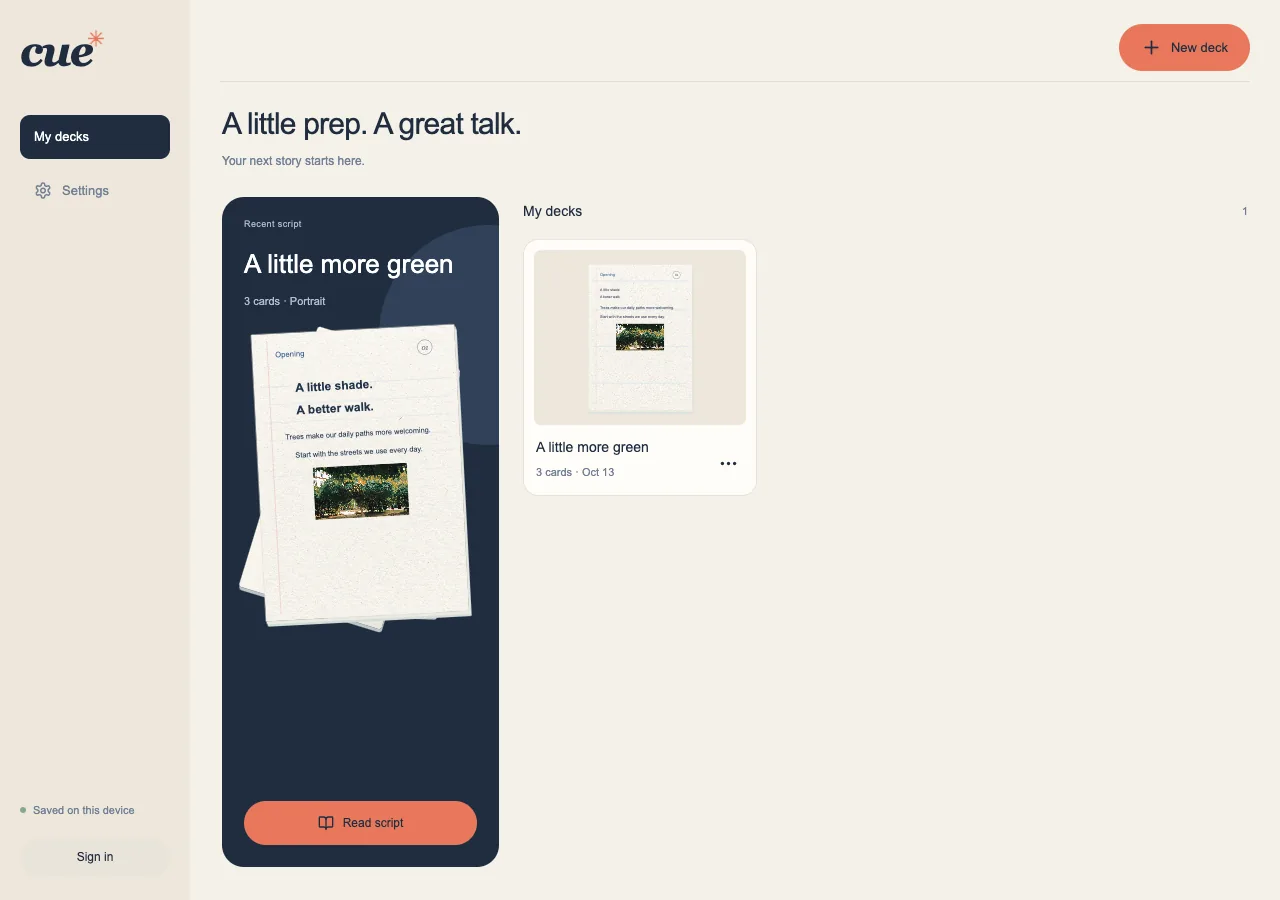
Добавьте Cue на устройство
Сначала откройте Cue с подключением к интернету. В настройках выберите «Установить приложение», если этот пункт доступен. Меню установки различаются в зависимости от браузера и операционной системы; если Cue не может предложить прямую установку, он покажет инструкции.
- Используйте пункт браузера «Установить приложение» или «На главный экран», если он доступен.
- На iPhone или iPad откройте меню «Поделиться» в Safari и найдите «На экран Домой».
- Откройте установленное приложение и убедитесь, что ваша рукопись в нём доступна.
Подготовьтесь до отключения
Откройте колоду и её фотографии при подключении к интернету, затем попробуйте читать без подключения. Рукопись, хранящаяся только в облаке, или ни разу не открытая ссылка Google не является личной колодой, готовой к автономной работе.
- Дождитесь завершения получения рукописей и фотографий на этом устройстве.
- Откройте режим чтения и пройдите по всем нужным карточкам.
- Ненадолго проверьте работу без интернета, затем подключитесь снова, если ещё нужно синхронизировать данные или поделиться ими.
Поддерживайте приложение в готовности
Изменения, сделанные без интернета, остаются на этом устройстве до появления возможности синхронизации. Вход в Google, передача через Drive, создание и получение копий Google для общего доступа требуют интернета. Очистка данных браузера может удалить локальные рукописи и кэшированные файлы.
- Сохраните резервную копию перед очисткой данных приложения или браузера.
- При подключении к интернету проверьте версию приложения в настройках.
- Перед установкой доступного обновления завершите чтение и дождитесь сохранения изменений.
