Cue를 설치해 바로가기를 만들면 준비한 원고를 쉽게 열 수 있어요. 그래도 오프라인에서 사용하려면 해당 브라우저에 앱과 원고 데이터가 있어야 해요. 발표에 사용하기 전에 실제로 쓸 기기에서 시험해 보세요.
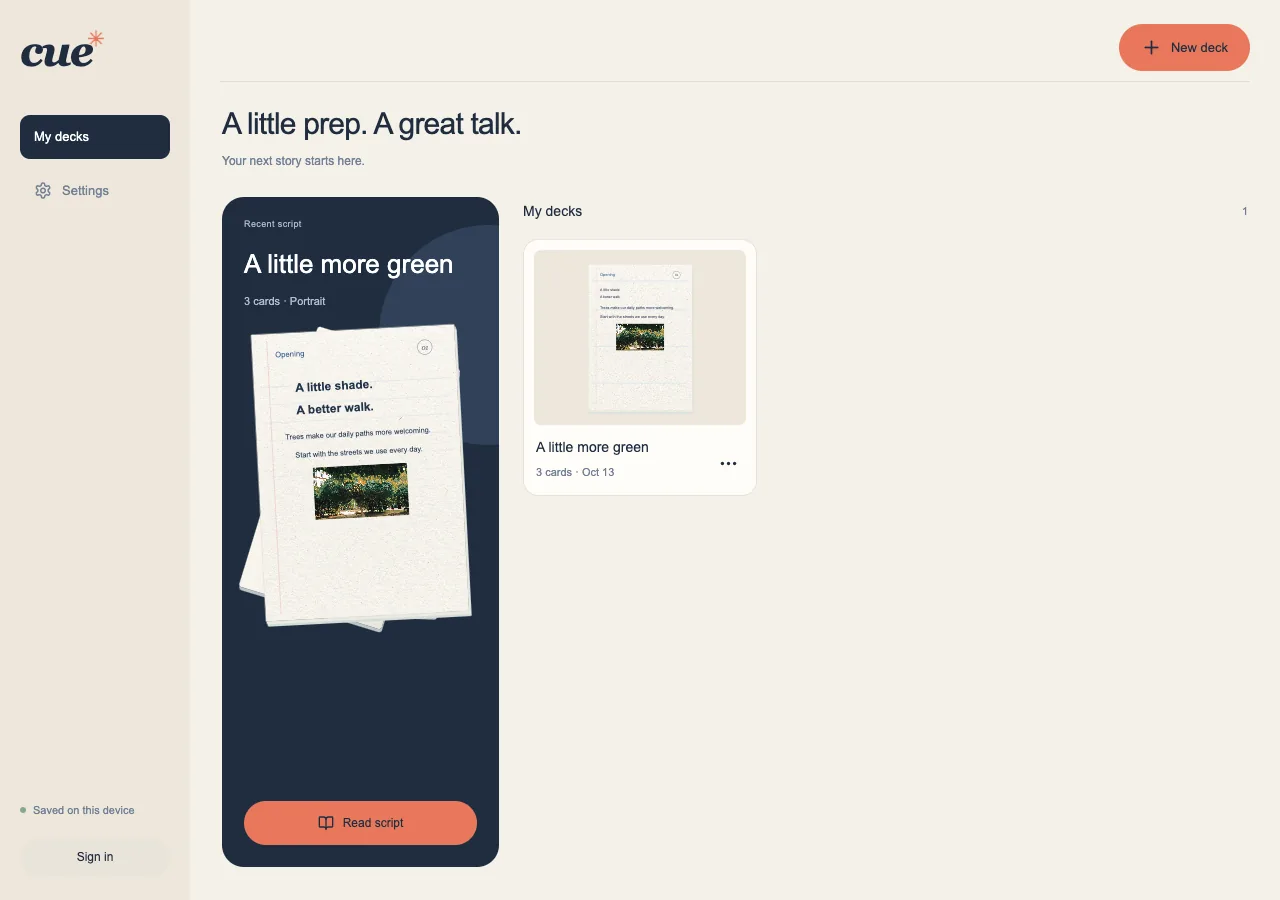
기기에 Cue 추가하기
먼저 인터넷에 연결된 상태에서 Cue를 여세요. 설정에 ‘앱 설치’가 표시되면 사용하세요. 브라우저와 운영체제마다 설치 메뉴가 달라요. Cue가 바로 설치 창을 띄울 수 없을 때는 설치 방법을 안내해요.
- 브라우저에서 제공하는 ‘앱 설치’ 또는 ‘홈 화면에 추가’를 사용하세요.
- iPhone이나 iPad에서는 Safari의 공유 메뉴를 열어 ‘홈 화면에 추가’를 찾으세요.
- 설치한 앱을 열고 그 안에서도 원고를 사용할 수 있는지 확인하세요.
연결을 끊기 전에 준비하기
온라인일 때 덱과 사진을 열고, 연결이 없는 상태에서도 읽어 보세요. 클라우드에만 있는 원고나 한 번도 열지 않은 Google 공유 링크는 오프라인에서 읽을 준비가 된 개인 덱이 아니에요.
- 이 기기에서 원고와 사진을 모두 받을 때까지 기다리세요.
- 읽기 화면을 열고 필요한 카드를 모두 넘겨 보세요.
- 잠깐 오프라인으로 시험한 뒤 동기화나 공유가 더 필요하다면 다시 연결하세요.
앱을 사용할 수 있는 상태로 유지하기
오프라인에서 편집한 내용은 동기화할 수 있을 때까지 이 기기에 남아요. Google 로그인, Drive 전송, Google 공유용 사본 생성과 불러오기는 인터넷 연결이 필요해요. 브라우저 데이터를 지우면 로컬 원고와 캐시 파일도 삭제될 수 있어요.
- 앱이나 브라우저 데이터를 지우기 전에 백업을 보관하세요.
- 온라인일 때 설정에서 앱 버전을 확인하세요.
- 업데이트를 적용하기 전에 읽기를 마치고 변경 내용이 저장될 때까지 기다리세요.
