로컬 저장, 다운로드한 백업, Google 동기화는 각각 역할이 달라요. 로컬 저장은 현재 브라우저에 작업을 보관해요. 백업은 별도로 보관하는 복구용 파일이에요. 동기화를 사용하면 같은 계정으로 여러 기기에서 작업을 이어갈 수 있어요.
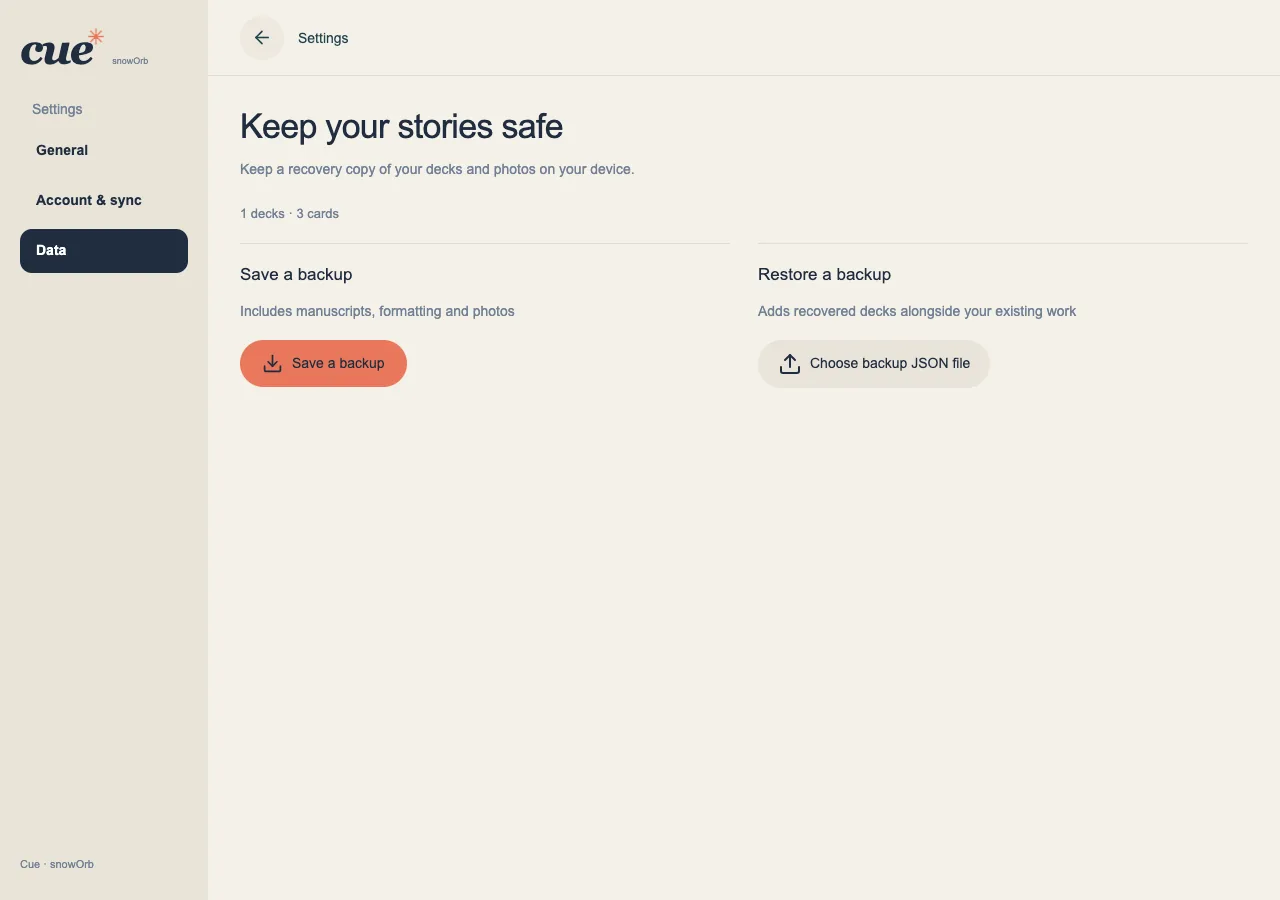
복구용 파일 보관하기
‘설정 → 데이터’에서 원고 백업을 저장하세요. 온전한 Cue 백업에는 서식과 실제 사진 데이터가 포함돼요. 현재 브라우저의 데이터를 잃어도 접근할 수 있는 곳에 파일을 보관하세요.
- 로컬 저장이 끝날 때까지 기다린 뒤 ‘백업 파일 저장’을 선택하세요.
- 브라우저 저장 공간을 비우기 전에 다운로드한 JSON 파일이 있는지 확인하세요.
- ‘백업 파일 불러오기’를 사용하면 기존 덱을 대체하지 않고 복구한 사본을 추가해요.
각 기기에서 같은 계정 연결하기
‘설정 → 계정·동기화’에서 Google Drive를 연결할 수 있어요. 연결된 계정의 작업 공간에 있는 모든 원고가 새 원고를 포함해 자동으로 동기화돼요. 대기 중인 작업을 보내려면 Cue가 열려 있고 연결이 유지되어야 해요. 브라우저를 닫은 뒤에도 백그라운드 업로드가 계속된다고 보장하지는 않아요.
- 로그인 전에 연결 안내를 읽어 보세요. 조건에 맞는 로컬 원고가 처음 연결한 계정의 작업 공간으로 편입될 수 있어요.
- 다른 기기에서도 같은 Google 계정을 사용하고 원고를 모두 받을 때까지 기다리세요.
- 로그인 성공 여부뿐 아니라 계정의 동기화 상태와 대기 중인 사진도 확인하세요.
동기화 또는 저장 경고에 대응하기
Google 연결 만료와 로컬 저장 실패는 다른 상황이에요. 연결 문제로 인해 변경 내용의 전송이 대기 상태로 남을 수 있어요. 로컬 저장이 실패했다면 화면을 닫거나 무엇이든 초기화하기 전에 최신 초안을 보호해야 해요.
- 계정 화면에서 안내하면 같은 계정에 다시 연결하거나 전송을 재시도하세요.
- 이 기기에 저장하지 못했다면 탭을 열어 둔 채 복구 기능을 사용하거나 먼저 백업하세요.
- ‘Drive 폴더 열기’로 Cue가 확인한 폴더를 살펴보세요. 동기화 경고를 해결하려고 클라우드 파일부터 삭제하지 마세요.
