端末内への保存、ダウンロードするバックアップ、Google同期には、それぞれ異なる役割があります。端末内への保存は現在のブラウザに作業を残します。バックアップは別に保管する復元用ファイルです。同期は、同じアカウントで端末をまたいで作業を続けるために役立ちます。
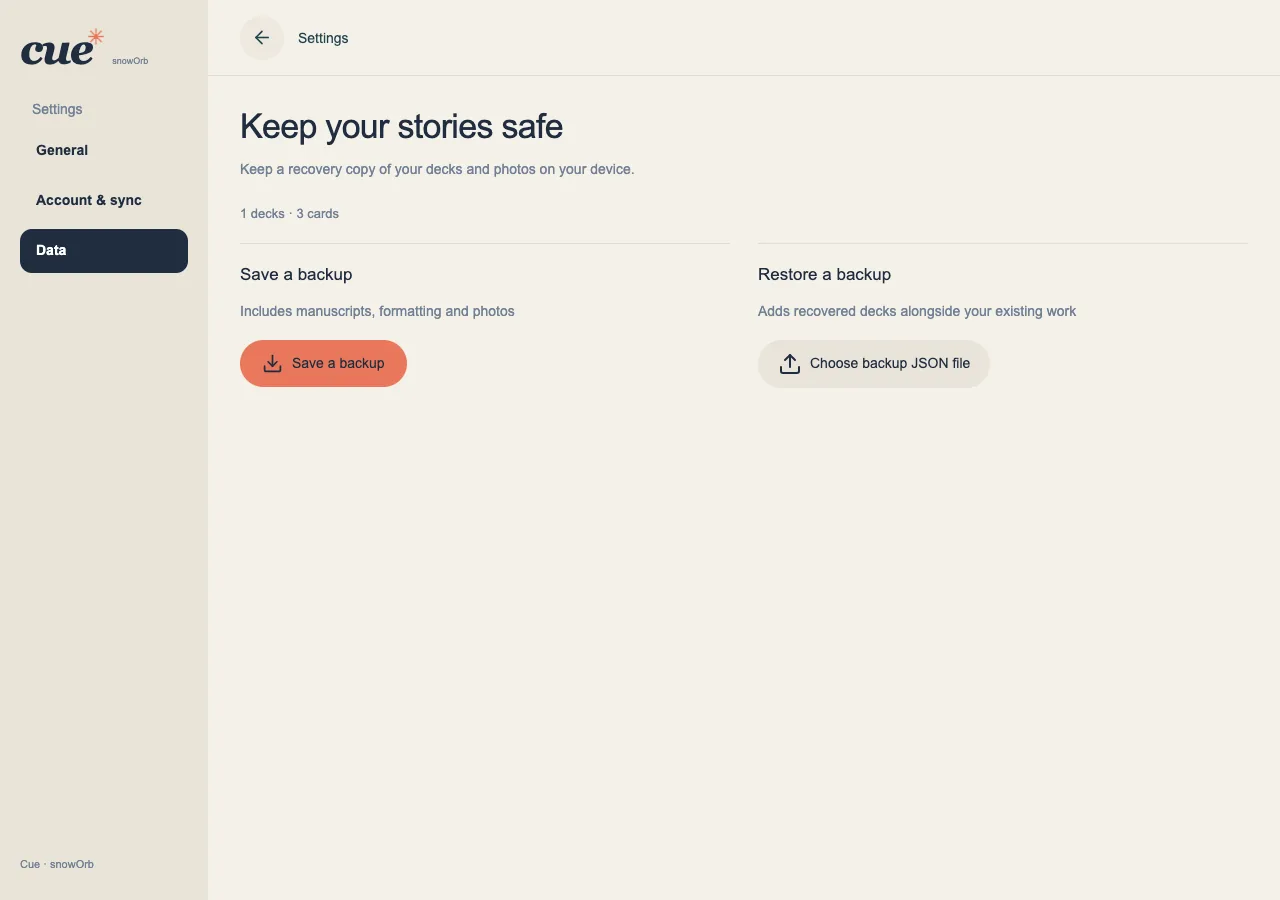
復元用のファイルを保管する
「設定 → データ」で原稿のバックアップを保存します。完全なCueバックアップには、書式と写真そのもののデータが含まれます。このブラウザのデータを失っても取り出せる場所に、ファイルを保管してください。
- 端末内への保存が終わるのを待ってから、「バックアップを保存」を選びます。
- ブラウザの保存領域を消去する前に、ダウンロードしたJSONファイルがあることを確認します。
- 「バックアップを復元」を使うと、既存のデッキを置き換えずに、復元したコピーが追加されます。
各端末で同じアカウントに接続する
「設定 → アカウント・同期」でGoogle Driveに接続できます。接続したアカウントの作業領域にある原稿は、新しく作ったものも含め、すべて自動で同期されます。未送信の作業を送るには、Cueを開き、接続した状態にしておく必要があります。ブラウザを閉じた後のバックグラウンドアップロードは保証されません。
- ログイン前に接続の説明を読みます。対象となる端末内の原稿が、最初に接続したアカウントに取り込まれる場合があります。
- もう一方の端末でも同じGoogleアカウントを使い、原稿の受信が終わるのを待ちます。
- ログインできたかだけでなく、アカウントの同期状態と転送待ちの写真を確認します。
同期や保存の警告に対応する
Google接続の期限切れと端末内への保存失敗は、別の問題です。接続に問題があると、変更が送信待ちになることがあります。端末内への保存に失敗した場合は、画面を閉じたり何かをリセットしたりする前に、最新の下書きを守る必要があります。
- アカウント画面に案内が出たら、同じアカウントに再接続するか、転送を再試行します。
- この端末への保存に失敗したら、タブを開いたまま、まず復元用の機能を使うかバックアップを取ります。
- 「Driveフォルダを開く」で、Cueが確認したフォルダを確認します。同期の警告が出るたびにクラウド上のファイルを削除する、といった対処はしないでください。
