本機儲存、下載的備份和 Google 同步各有不同用途。本機儲存會將內容留在目前的瀏覽器。備份是獨立的復原檔案。同步則讓同一個帳戶能在不同裝置上接續工作。
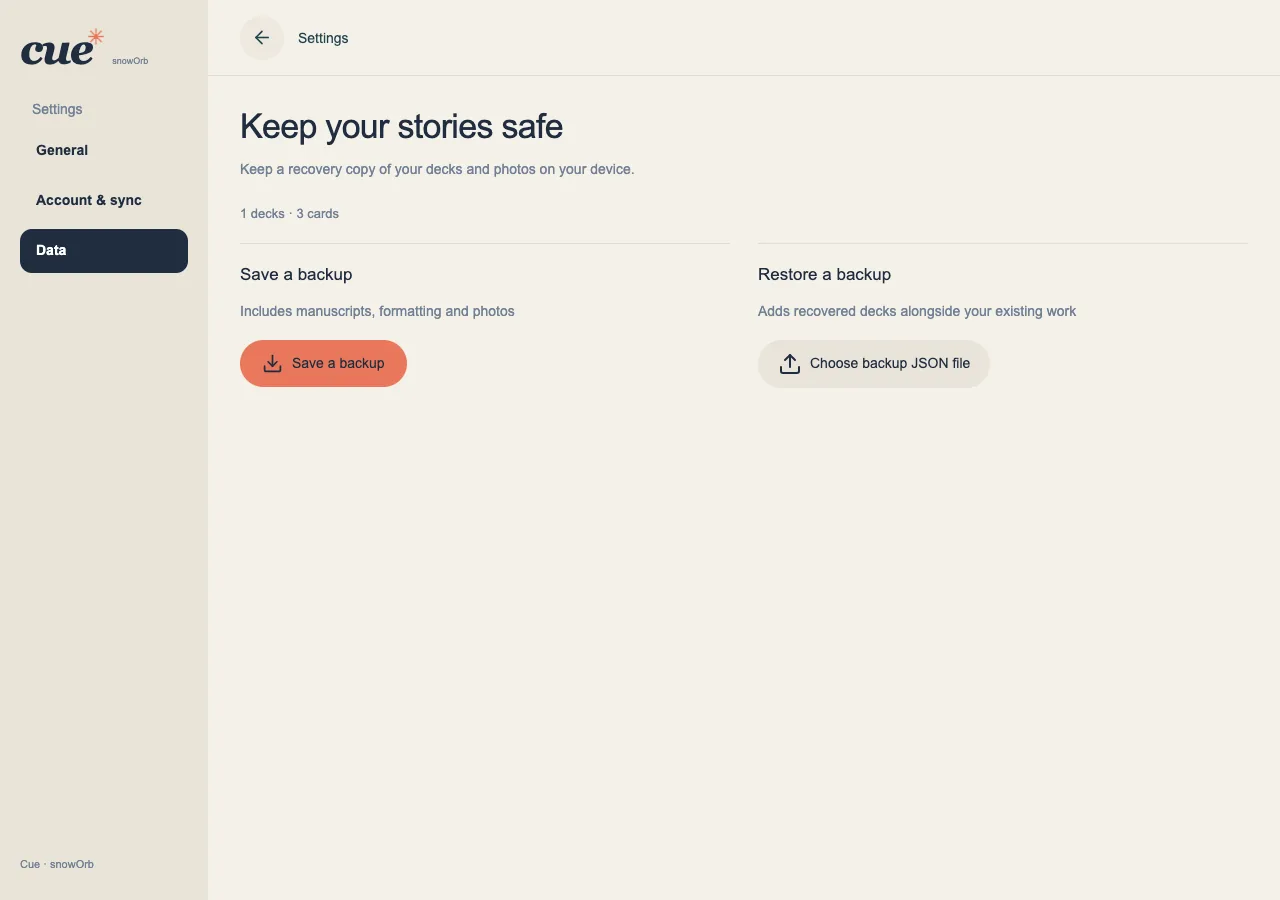
保留一份復原檔案
前往「設定 → 資料」,儲存稿件的備份。完整的 Cue 備份包含格式與照片的實際資料。請將檔案放在即使這個瀏覽器的資料遺失,也仍能取得的位置。
- 等本機儲存完成後,再選擇「儲存備份」。
- 清除瀏覽器儲存空間之前,確認下載的 JSON 檔案確實存在。
- 使用「還原備份」會在現有卡組旁新增復原的副本,不會取代現有卡組。
在每台裝置上連接同一個帳戶
「設定 → 帳戶與同步」可連接 Google Drive。已連接帳戶的工作區中,所有稿件都會自動同步,包括新建立的稿件。Cue 必須保持開啟且有網路連線,才能傳送待處理的內容;關閉瀏覽器後,不保證仍會在背景上傳。
- 登入前先閱讀連接帳戶的說明;符合條件的本機稿件可能會納入首次連接的帳戶。
- 在另一台裝置使用同一個 Google 帳戶,並等待接收內容完成。
- 檢查帳戶同步狀態及尚未傳完的照片,不要只確認是否登入成功。
處理同步或儲存警告
Google 連線過期與本機儲存失敗是不同的情況。連線問題可能讓變更等待傳送。本機儲存失敗時,則必須先保護最新草稿,再關閉頁面或重設任何資料。
- 依照帳戶面板的提示,重新連接同一個帳戶或重試傳輸。
- 如果無法在這台裝置儲存,請保持分頁開啟,先使用復原選項或備份。
- 使用「開啟Drive資料夾」查看 Cue 已驗證的資料夾。不要把刪除雲端檔案當作處理同步警告的例行做法。
