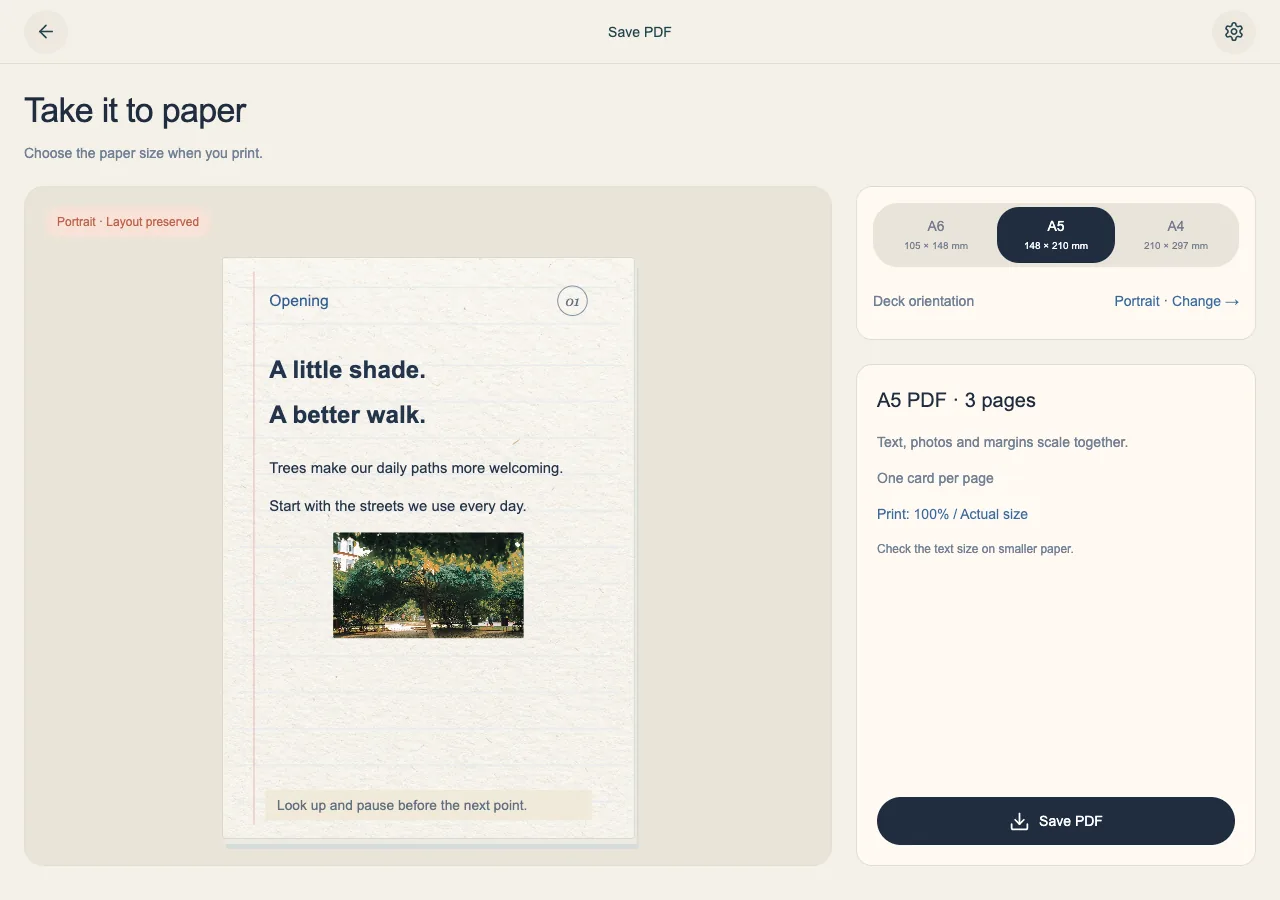
紙の原稿は、演台で話すときや練習中、発表の予備として役立ちます。Cueはデッキの縦向き・横向きに合わせて、カード1枚をPDFの1ページに書き出します。
書き出すカードを整える
デッキを読み返し、画面上のカードの境界を確認します。境界の外に内容を足しても、印刷できる範囲を確実に広げることはできません。内容がはみ出しているカードや利用できない画像があると、Cueは不完全な結果を黙って出力するのではなく、書き出しを停止します。
- すべてのカードで、はみ出しや写真の欠落がないか確認します。
- 詰め込みすぎた文章を別のカードに分けるか、収まるように調整します。
- カードの下部とPDFに含まれるカードメモも確認します。
用紙サイズを選ぶ
デッキの操作メニューから「PDF出力」を開きます。A4・A5・A6は出力サイズを指定するもので、用紙サイズを選んでも編集画面のレイアウトは作り直されません。文字、画像、余白が同じ比率で拡大・縮小されます。
- 使う予定の用紙に合うサイズを選びます。
- プレビューを確認し、PDFを保存します。
- ダウンロードしたファイルを開き、印刷前に全ページを確認します。
読みやすく印刷する
用紙が小さくなると、文字も小さくなります。PDFはフォント、絵文字、写真の見た目をページの画像として保持するため、通常のテキスト文書のように文字を選択することはできません。
- 印刷ダイアログで適切な用紙を選び、「実際のサイズ」または「100%」に設定します。
- 1ページを試し刷りし、話すときの距離から文字を確認します。
- 後で編集できるように、Cueの原稿かJSONバックアップを残しておきます。PDFは閲覧と印刷のための出力物です。
