Бумажная копия может пригодиться за трибуной, на репетиции или как запасной вариант для выступления. Cue экспортирует каждую карточку на отдельную страницу PDF с вертикальной или горизонтальной ориентацией вашей колоды.
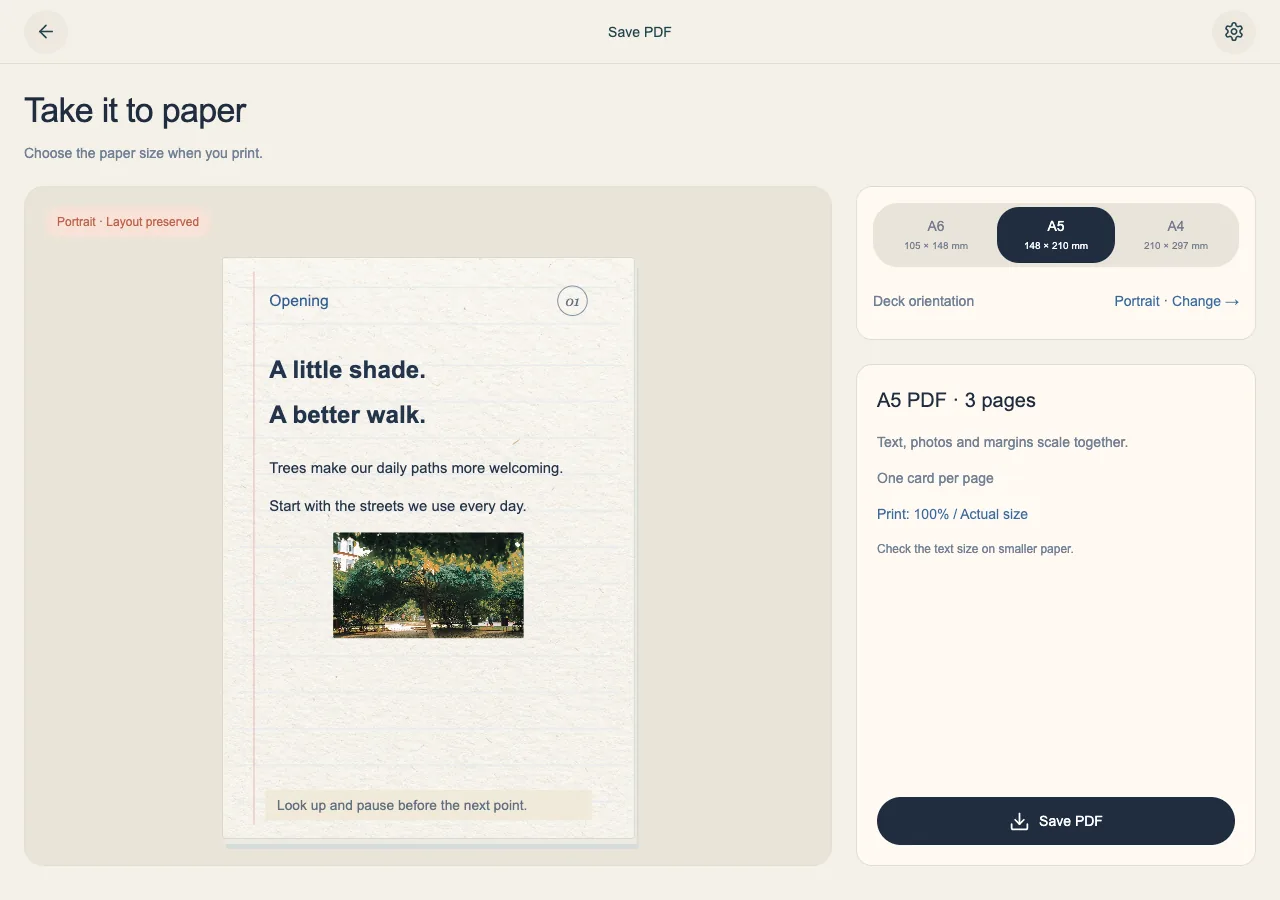
Подготовьте карточки к экспорту
Прочитайте колоду и проверьте видимые границы карточек. Содержимое за этими границами нельзя считать надёжным способом продлить печатную страницу. При переполненных карточках или недоступных изображениях Cue останавливает экспорт, чтобы не создавать неполный результат без предупреждения.
- Проверьте каждую карточку на выход за границы и отсутствие фотографий.
- Перенесите часть слишком длинного текста на другую карточку или скорректируйте его так, чтобы он поместился.
- Проверьте видимые заметки к карточке: они включаются в нижнюю часть карточки и в PDF.
Выберите размер бумаги
В действиях с колодой откройте «Экспорт PDF». A4, A5 и A6 задают размер результата; выбор бумаги не меняет макет в редакторе. Текст, изображения и поля масштабируются вместе.
- Выберите размер, соответствующий бумаге, на которой будете печатать.
- Проверьте предпросмотр и сохраните PDF.
- Откройте скачанный файл и просмотрите все страницы перед печатью.
Напечатайте удобную для чтения копию
На бумаге меньшего размера текст тоже будет мельче. PDF сохраняет внешний вид шрифтов, эмодзи и фотографий в виде растровых изображений страниц, поэтому текст в нём нельзя выделить, как в обычном текстовом документе.
- В диалоге печати выберите соответствующую бумагу и масштаб «Реальный размер» или 100%.
- Напечатайте одну пробную страницу и проверьте читаемость с того расстояния, с которого будете смотреть на неё во время выступления.
- Сохраните рукопись Cue или резервную копию JSON для дальнейшего редактирования; PDF предназначен для чтения и печати.
