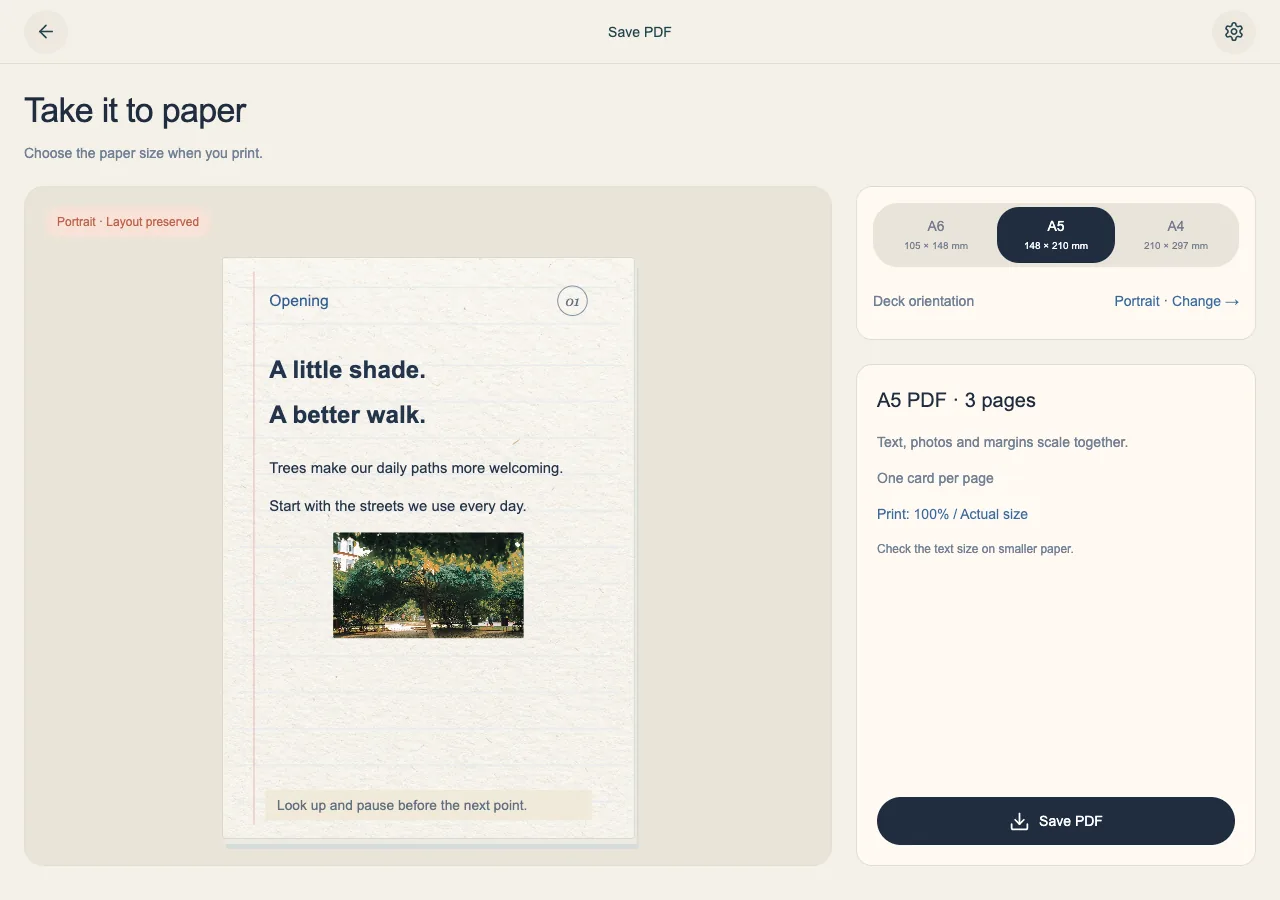
Une copie papier peut être utile au pupitre, pendant une répétition ou comme solution de secours pour une intervention. Cue exporte chaque carte sur une page PDF distincte en utilisant l’orientation portrait ou paysage du jeu.
Préparez les cartes pour l’exportation
Relisez le jeu et vérifiez les limites visibles des cartes. Placer du contenu au-delà de ces limites n’est pas une manière fiable d’allonger une page imprimable. Cue interrompt l’exportation si des cartes débordent ou si des images sont indisponibles, afin de ne pas produire un résultat incomplet sans vous avertir.
- Vérifiez chaque carte pour repérer les débordements et les photos manquantes.
- Répartissez le texte trop dense sur une autre carte ou ajustez-le jusqu’à ce qu’il tienne.
- Vérifiez les notes visibles des cartes, qui figurent en bas des cartes et dans le PDF.
Choisissez le format du papier
Ouvrez « Exporter en PDF » dans les actions du jeu. Les formats A4, A5 et A6 déterminent la taille de sortie ; le choix du papier ne redessine pas la zone de travail de l’éditeur. Le texte, les images et les marges sont mis à l’échelle ensemble.
- Choisissez le format correspondant au papier que vous comptez utiliser.
- Vérifiez l’aperçu et enregistrez le PDF.
- Ouvrez le fichier téléchargé et examinez toutes les pages avant d’imprimer.
Imprimez une copie lisible
Un papier plus petit signifie aussi un texte plus petit. Le PDF préserve l’apparence des polices, des emoji et des photos sous forme d’images matricielles des pages ; son texte n’est donc pas sélectionnable comme dans un document texte ordinaire.
- Choisissez le papier correspondant et « Taille réelle » ou 100 % dans la boîte de dialogue d’impression.
- Imprimez une page d’essai et vérifiez le texte à la distance à laquelle vous le lirez pendant votre intervention.
- Conservez le manuscrit Cue ou une sauvegarde JSON pour les modifications futures ; le PDF est destiné à la lecture et à l’impression.
