Une bonne carte aide-mémoire donne assez de détails pour poursuivre sans vous obliger à chercher dans un bloc de texte. Commencez par votre idée principale, puis ajoutez uniquement les rappels et les images qui vous aident à la transmettre.
Mettez le texte en forme
Ouvrez un jeu pour le modifier. L’éditeur permet de mettre le texte en forme, de choisir la police et la taille, et d’utiliser des emoji. Vérifiez le résultat sur la carte elle-même : ce n’est pas parce que le champ de texte accepte le contenu que tout tiendra sur la carte.
- Rédigez une idée ou un court passage par carte.
- Sélectionnez le texte avant d’appliquer une mise en forme à ce passage.
- Si le contenu dépasse les limites de la carte, raccourcissez-le, réduisez la taille du texte sélectionné ou utilisez « Diviser ici » pour continuer sur une autre carte.
Ajoutez une photo utile
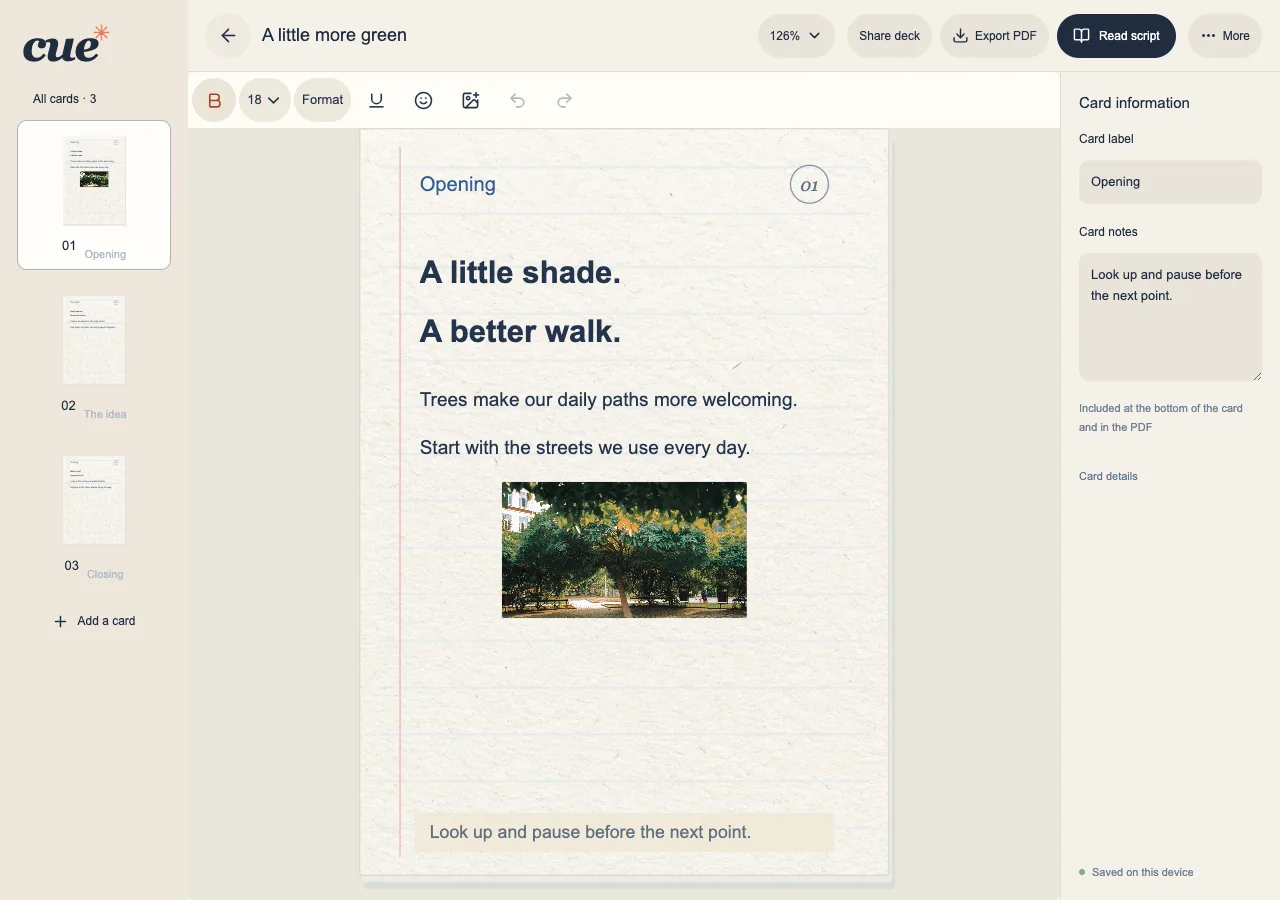
Une photo peut servir de rappel visuel ou illustrer le récit. Cue accepte les photos JPEG, PNG et WebP et conserve leurs proportions lors du redimensionnement.
- Placez le curseur et choisissez la commande d’insertion de photo.
- Choisissez une photo, vérifiez son aperçu et insérez-la dans la carte.
- Sélectionnez l’image insérée pour ajuster sa largeur ou son alignement et ajouter un texte alternatif.
Vérifiez l’ordre et les notes
Utilisez la liste des cartes pour vérifier leur ordre avant de répéter. Les notes de la carte apparaissent en bas de celle-ci et dans le PDF. Le panneau de partage vous permet de choisir d’inclure ou non ces notes dans la copie partagée.
- Déplacez les cartes vers le début ou la fin pour donner au récit une progression claire.
- Utilisez les libellés des cartes pour repérer les sections sans réécrire tout le passage.
- Avant d’appliquer l’orientation portrait ou paysage, vérifiez les retours à la ligne et les débordements dans l’aperçu du changement d’orientation.
