एक उपयोगी क्यू कार्ड में इतनी जानकारी होती है कि आप बिना घने पाठ में खोजे अपनी बात आगे बढ़ा सकें। पहले मुख्य बात लिखें, फिर केवल वही संकेत और चित्र जोड़ें जो उसे प्रस्तुत करने में मदद करें।
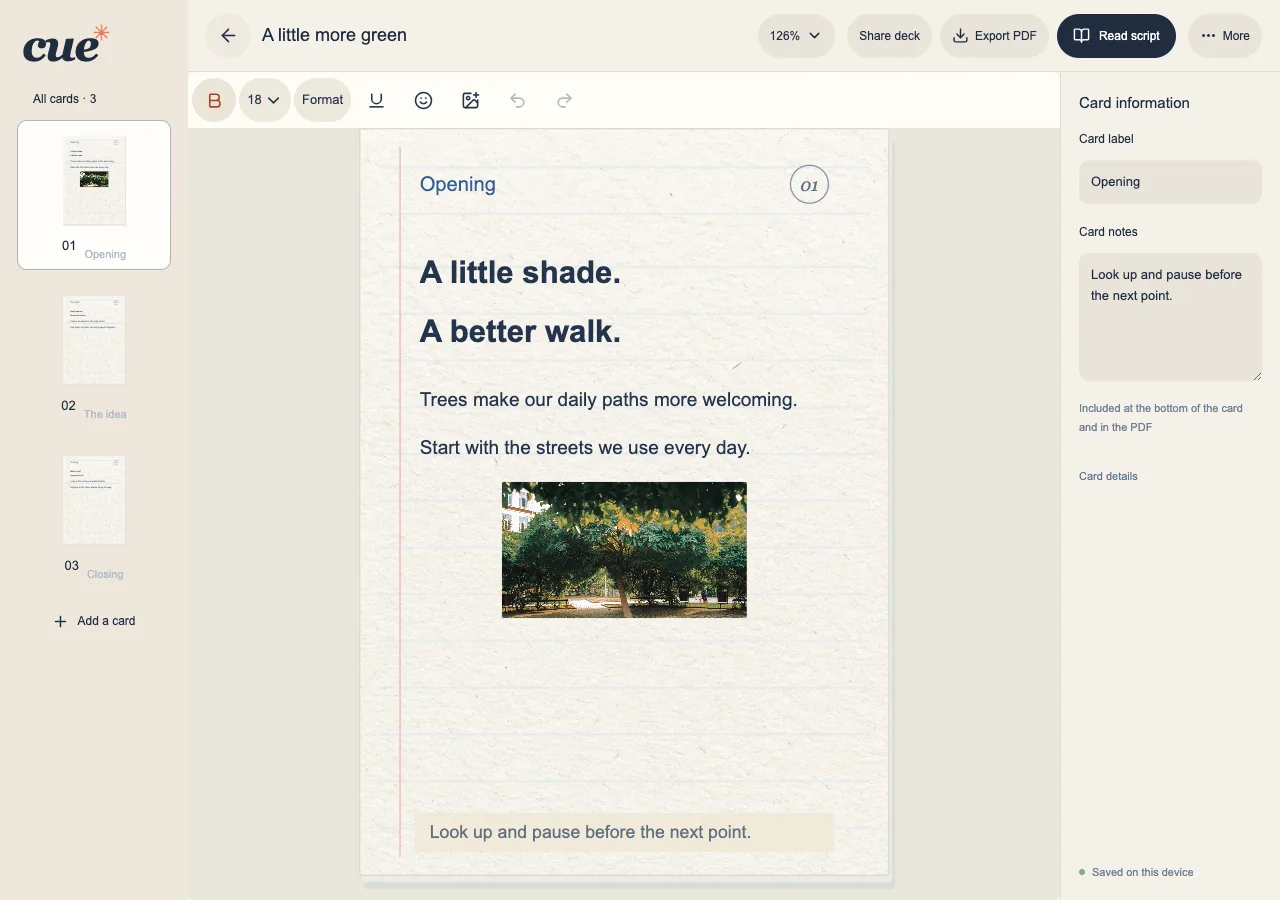
पाठ को व्यवस्थित करें
डेक को संपादन के लिए खोलें। संपादक में पाठ का फ़ॉर्मैट, फ़ॉन्ट और आकार चुनने के साथ इमोजी भी इस्तेमाल कर सकते हैं। सिर्फ़ इसलिए न मानें कि पाठ कार्ड में समा जाएगा क्योंकि वह लिखने वाले फ़ील्ड में आ गया है। असली कार्ड पर उसका रूप देखें।
- हर कार्ड पर एक विचार या छोटा अंश लिखें।
- पाठ के किसी हिस्से पर फ़ॉर्मैट लागू करने से पहले उस हिस्से को चुनें।
- सामग्री कार्ड से बाहर जा रही हो, तो उसे छोटा करें, चुने हुए पाठ का आकार घटाएँ या ‘यहाँ विभाजित करें’ से अगले कार्ड पर जारी रखें।
ऐसी फ़ोटो जोड़ें जो काम आए
फ़ोटो किसी बात को याद दिला सकती है या कहानी समझाने में मदद कर सकती है। Cue में JPEG, PNG और WebP फ़ोटो जोड़ी जा सकती हैं। आकार बदलने पर उनका मूल अनुपात बना रहता है।
- कर्सर को सही जगह रखें और फ़ोटो जोड़ने वाला बटन चुनें।
- फ़ोटो चुनें, उसका पूर्वावलोकन देखें और उसे कार्ड में डालें।
- जोड़ी गई छवि चुनकर उसकी चौड़ाई या संरेखण बदलें और वैकल्पिक पाठ लिखें।
क्रम और नोट्स जाँचें
अभ्यास से पहले कार्ड सूची में क्रम जाँचें। कार्ड नोट्स कार्ड के नीचे और PDF में दिखाई देते हैं। साझा करने वाले पैनल में आप तय कर सकते हैं कि साझा प्रति में ये नोट्स शामिल हों या नहीं।
- बात का प्रवाह स्पष्ट रखने के लिए कार्ड को आगे या पीछे ले जाएँ।
- पूरा अंश दोबारा लिखे बिना अलग-अलग हिस्सों को पहचानने के लिए कार्ड के नाम इस्तेमाल करें।
- पोर्ट्रेट या लैंडस्केप दिशा लागू करने से पहले दिशा बदलने के पूर्वावलोकन में पंक्तियों के टूटने और कार्ड से बाहर जाती सामग्री को जाँचें।
