Una buena tarjeta de apoyo ofrece el detalle suficiente para seguir hablando sin tener que buscar entre bloques de texto. Empieza por la idea principal y añade solo los recordatorios y las imágenes que te ayuden a transmitirla.
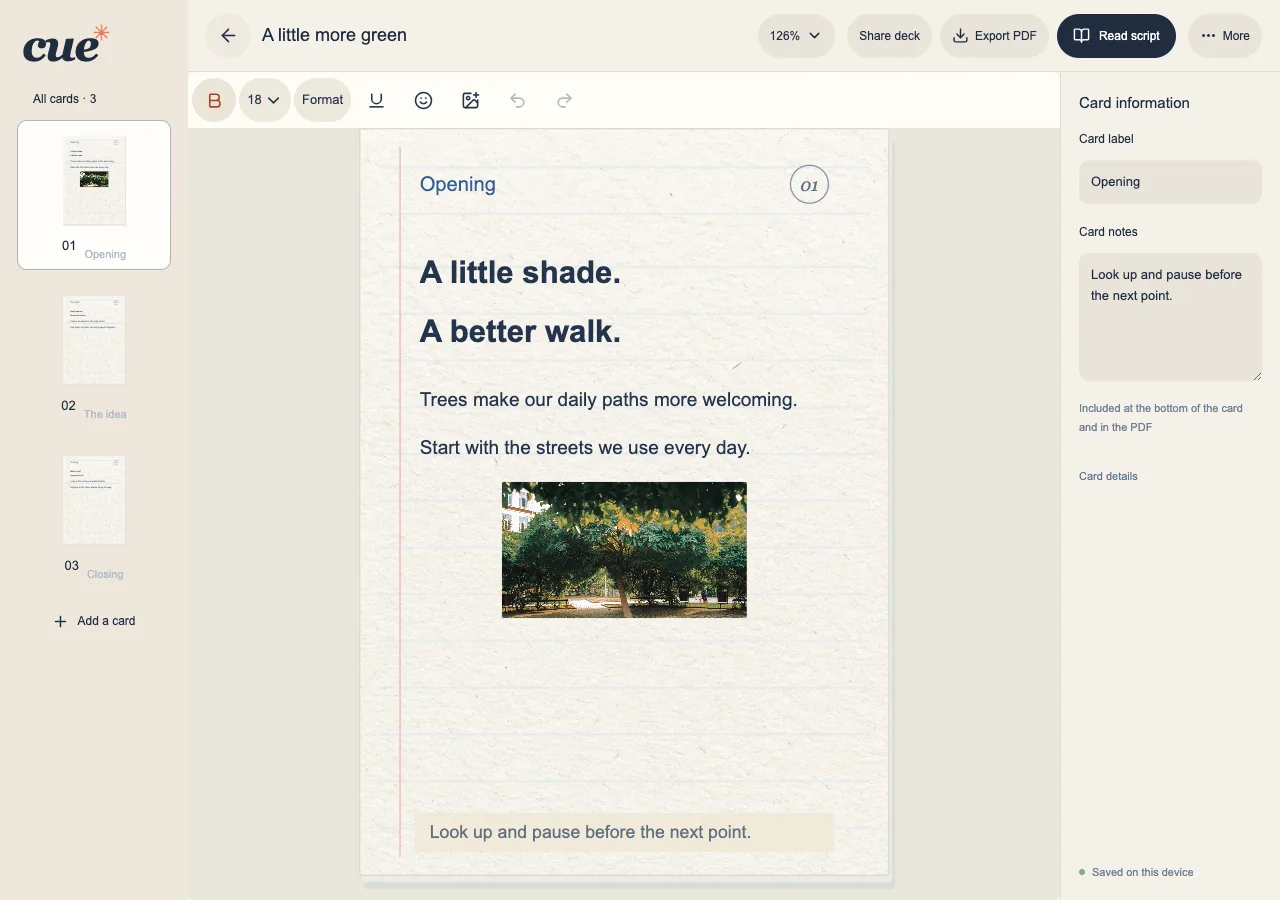
Da forma al texto
Abre un mazo para editarlo. El editor permite dar formato al texto, elegir fuentes y tamaños, y usar emojis. Revisa el resultado en la tarjeta real: que el campo de texto acepte el contenido no significa que vaya a caber.
- Escribe una idea o un pasaje breve por tarjeta.
- Selecciona el texto antes de aplicar formato a ese fragmento.
- Si el contenido se sale de la tarjeta, acórtalo, reduce el tamaño del texto seleccionado o usa «Dividir aquí» para continuar en otra tarjeta.
Añade una foto con un propósito
Una foto puede servir de recordatorio visual o ilustrar la historia. Cue admite fotos JPEG, PNG y WebP y mantiene sus proporciones al cambiarles el tamaño.
- Coloca el cursor y elige el control para insertar fotos.
- Elige una foto, revísala en la vista previa e insértala en la tarjeta.
- Selecciona la imagen insertada para ajustar su ancho o alineación y añadir texto alternativo.
Revisa la secuencia y las notas
Usa la lista de tarjetas para revisar el orden antes de ensayar. Las notas de la tarjeta aparecen al pie de la tarjeta y en el PDF. El panel para compartir te permite elegir si quieres incluir estas notas en la copia compartida.
- Mueve las tarjetas hacia el principio o el final para dar una secuencia clara a la historia.
- Usa las etiquetas de las tarjetas para reconocer las secciones sin reescribir todo el pasaje.
- Antes de aplicar la orientación vertical u horizontal, revisa los saltos de línea y el contenido que se sale de los límites en la vista previa del cambio de orientación.
