当别人需要跟着阅读或审阅稿件时,可以分享卡组。分享视图是只读的,不会自动将卡组导入接收者的个人库。
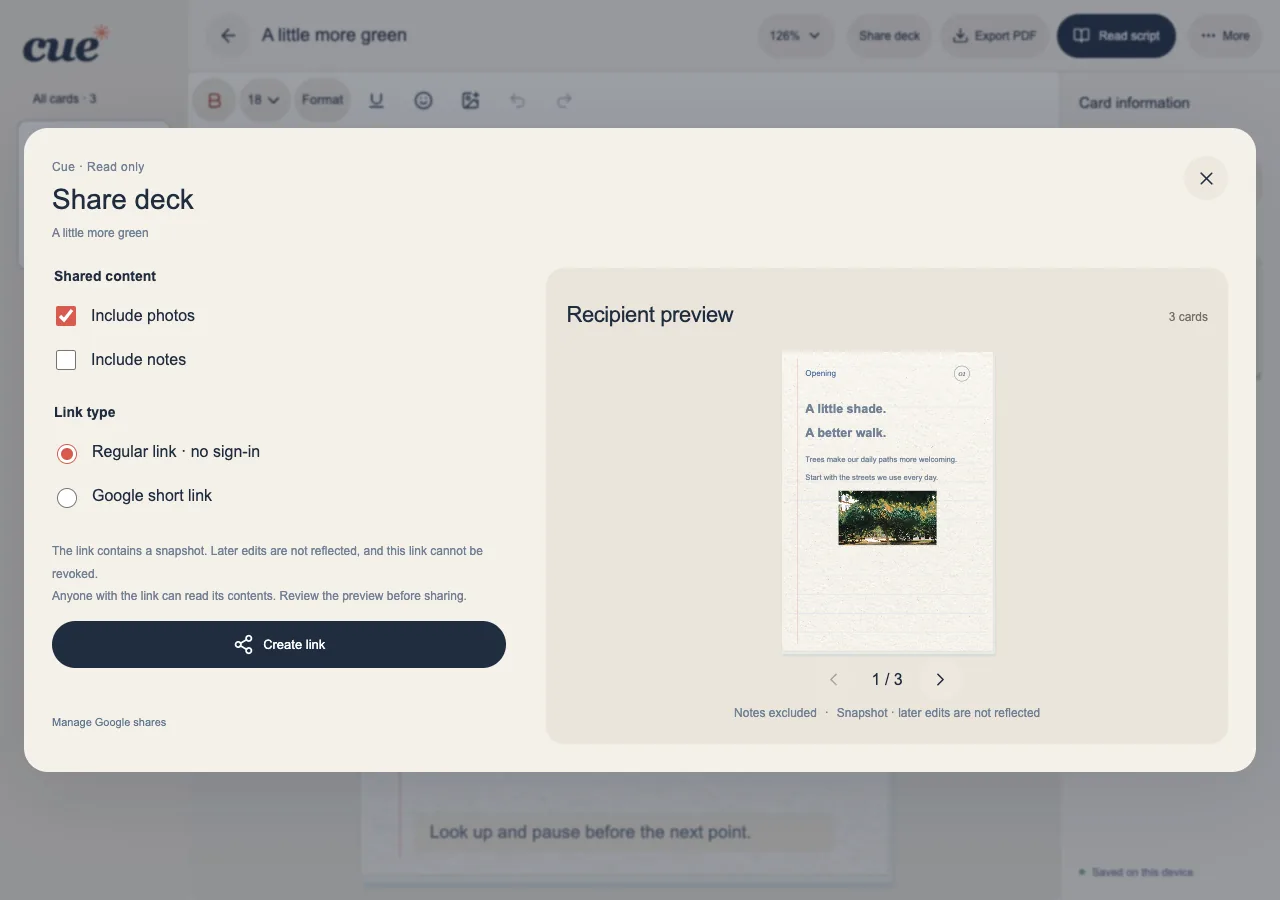
选择要包含的内容
从卡组菜单或编辑器中打开“分享卡组”。普通分享会生成当时稿件的固定快照。之后对个人卡组的编辑不会自动改变这份快照。
- 复制链接之前,先检查接收者视角的预览。
- 选择是否包含照片。只有明确选择包含卡片备注时,备注才会被分享。
- 直接写在卡片正文里的备注属于普通内容,不受备注开关影响,仍然会被分享;请检查实际预览。
选择适合内容的链接
普通链接无需登录 Google 即可使用,压缩后的内容就保存在链接本身。照片可能让链接变得很长。Google 短链接使用发布在你 Google 账户中的分享副本,创建或管理它需要连接账户。
- 内容简短的稿件可以使用普通链接,并亲自打开试试。
- 如果 Cue 提示链接过大,请查看提供的选项,不要假定所有内容都已包含。
- 使用 Google 短链接时,请完成创建,并确认接收者无需使用你的账户就能打开。
了解访问与更新方式
任何持有有效分享链接的人,都能阅读你包含在内的内容。通过 Google 分享管理,可以撤销对该 Google 分享副本的访问,或删除该副本。普通链接自身就包含内容,发出后无法远程收回。
- 不要包含不应让预定接收者看到的私人内容。
- 要发送更新后的稿件,请创建新的快照链接。
- 接收者可以阅读卡组,也可以选择“制作我的提示卡”开始自己的创作;这个操作不会复制你的卡组。
