スライドにグラフがあっても、その意味は自分の声で説明する必要があります。授業のスライドにCueの原稿を添え、一つの問いから根拠と提案を経て、話し合いにつながる流れを用意しましょう。
課題の条件と根拠から始める
書く前に評価基準を読み、聞き手に何を理解してほしいか決めます。観察と未検証の説明を区別しましょう。下の給水場所の案内例は創作で、引用できる調査結果ではありません。
- 制限時間、必要な資料、中心の問いを、準備用に読み上げ本文の外へ書きます。
- 実際の発表では各事実の出典を確認し、必要なら話す文の中でも示します。架空の観察を、確認済みの実際の根拠に置き換えます。
- 問い、分かっていること、提案、どんな結果なら考えを変えるか、という4部分に整理します。
話す順序とスライドを合わせる
原稿がなければ「デッキを作成」、すでにあれば「新しいデッキ」を選び、課題名を付けます。パソコンで授業指定のツールのスライドを開き、スマートフォンでCueの「最初から発表」を開きます。カード名をスライド番号に合わせます。パソコンのスライドとスマートフォンのカードは、それぞれ手動で送ります。
- 段落を1枚ずつ貼り、最初の後に3枚追加します。「カードの詳細」で「スライド1・問い」のように名前を付け、「発表メモ」にスライドを送る位置を書きます。
- カードの詳細に話し方のメモを入力します。写真やグラフを入れるなら代替テキストを付け、本文が収まるか確認します。
- スマートフォンの「原稿表示の操作 → その他」で「全体表示」と「幅に合わせる」を試します。パソコンでスライド2を手動で開き、スマートフォンも対応するカードに進めて内容が合うか確認します。
発表と質問対応を練習する
指定時間を基準にします。3分は課題に合う場合だけの練習目標で、例の長さを実測した結果ではありません。スライドを変えながら一度、友人から質問を受けながらもう一度練習します。
- タイマーは非表示でも原稿表示に入ると動きます。「原稿表示の操作 → その他 → タイマーを表示」で出し、タイマーを押して準備中は一時停止します。開始値を控え、最初の言葉と同時に再度押して再開します。話の間、笑い、呼吸やカードの切り替えも計測に含めます。
- 結論の後にタイマーを止め、終了値から開始値を引きます。「表示を終了」で戻り、長い説明を縮めても出典と限界は残します。変更後はパソコンのスライドとスマートフォンのカードの対応も確認します。
- 友人に、案内だけで解決するのか、と聞いてもらいます。根拠の限界も含めて答え、必要ならPDFの予備を確認。発表端末で最終順序を練習します。
4枚の創作発表:給水場所を見つける
架空の授業発表です。昼休みの観察は説明用の創作で、実測件数や因果関係の検証はありません。自分の調査として発表する前に現地の確認済み根拠へ置き換え、該当段落に出典を入れてください。 比較の計画も架空です。別の日の条件の近い昼休みを同じ長さだけ比べても、曜日や天候の違いを記録する必要があります。案内の効果を実証した結果として伝えないでください。
完成原稿:一段落ずつカードにコピー
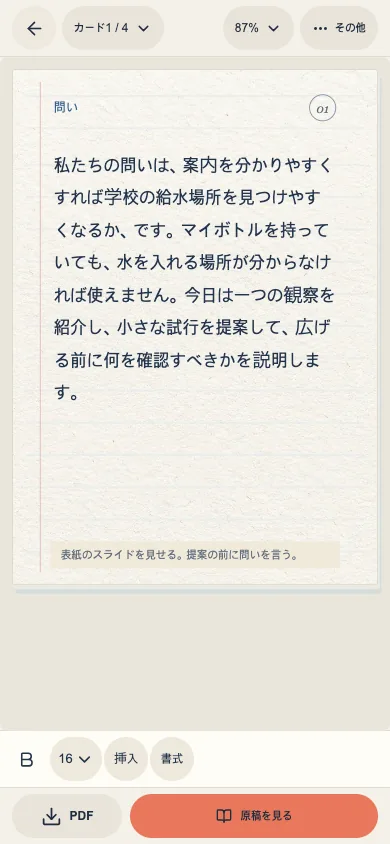
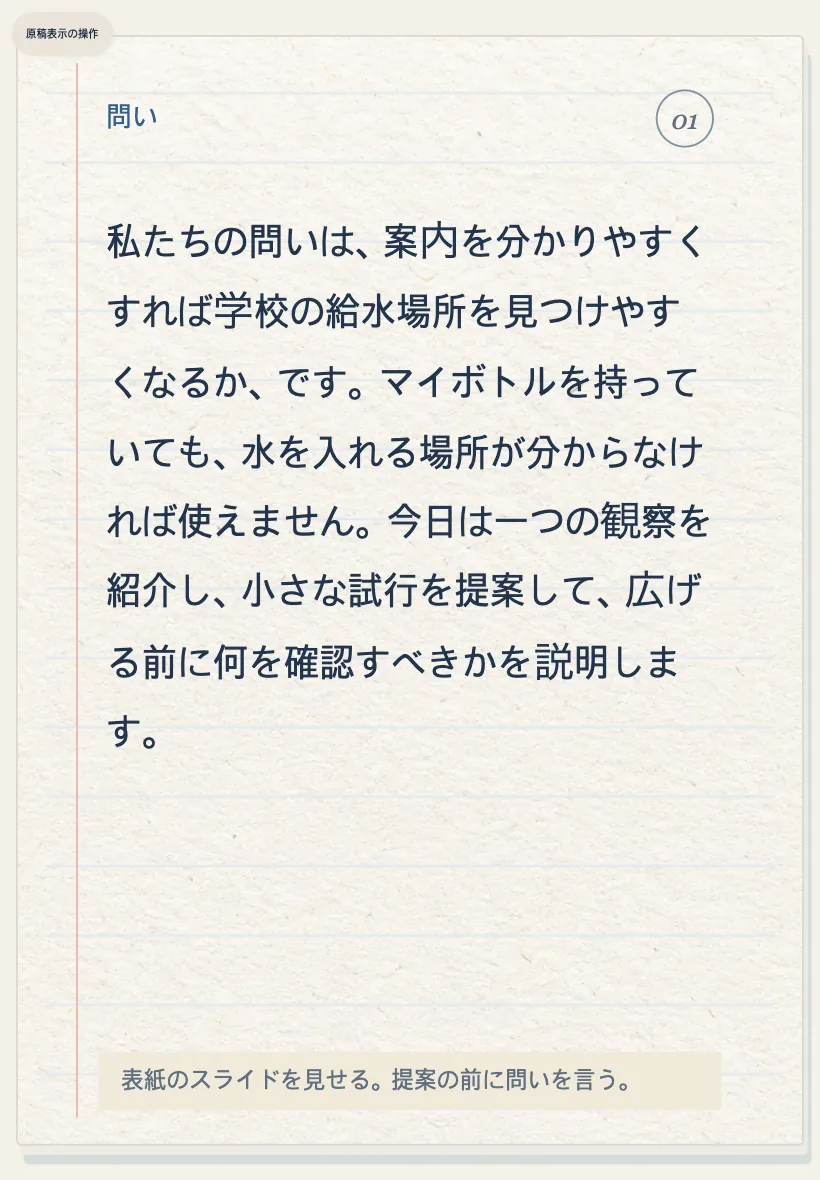
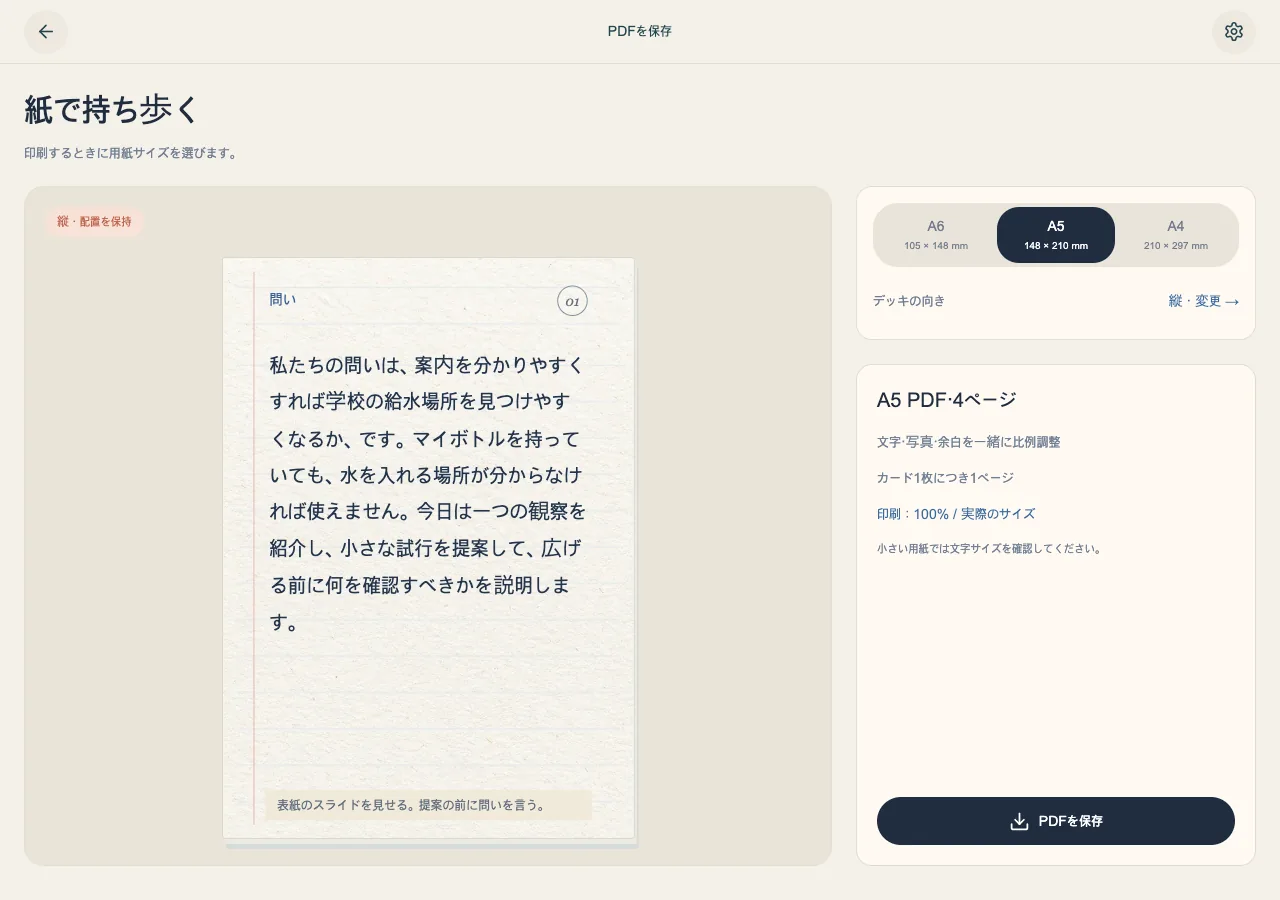
カード 1 · 問い
私たちの問いは、案内を分かりやすくすれば学校の給水場所を見つけやすくなるか、です。マイボトルを持っていても、水を入れる場所が分からなければ使えません。今日は一つの観察を紹介し、小さな試行を提案して、広げる前に何を確認すべきかを説明します。
話し方のメモ: 表紙のスライドを見せる。提案の前に問いを言う。
カード 2 · 観察
この練習例では、ある昼休みに廊下を観察しました。近くに給水場所があるのに、水をどこで入れられるか尋ねる生徒がいました。場所の見つけにくさがあるかもしれません。ただし、利用する人数や、案内で習慣が変わるかまでは、この観察から分かりません。
話し方のメモ: 実際の発表では観察を差し替え、日付と出典を示す。限界を強調。
カード 3 · 提案
学校の許可を得て、廊下の入口に方向案内を、給水場所にも同じ表示を置く試行を提案します。設置前と設置後の別の日に、条件の近い昼休みを同じ長さだけ観察し、道を尋ねられた場面と利用の様子を記録します。生徒の名前は集めません。まず見つける過程が変わるか確かめたいのです。
話し方のメモ: 設置する場所を示す。計画と結果を混同しない。
カード 4 · 結論
案内は小さな改善で、給水場所が閉まっていたり行きにくかったりすれば解決しません。次は利用できるか確認し、先生と公平な試行の方法を決めます。見つけやすくなれば、案内を残すか話し合えます。決める前に、ほかに何を測るとよいでしょうか。
話し方のメモ: 最後の問いの前に間を。答えを聞いてから根拠につなぐ。
メモはカードの詳細 → 発表メモに入力します。個人用カードとPDFに表示されるため、画面や印刷物を見る人にも見えます。共有ではメモを含める設定を選ぶとカードのメモも入ります。本文に貼ったメモは通常の本文として共有されます。 共有画面は英語で、カードメモを含める選択肢は「Include notes」です。